
Finanzen
Was kommt rein, was geht raus, was ist dir sicher: Kunden, Zulieferer und jede Buchung an einem Ort.
Αυτό το άρθρο υπάρχει προς το παρόν μόνο στα γερμανικά.
Warum du es benutzt
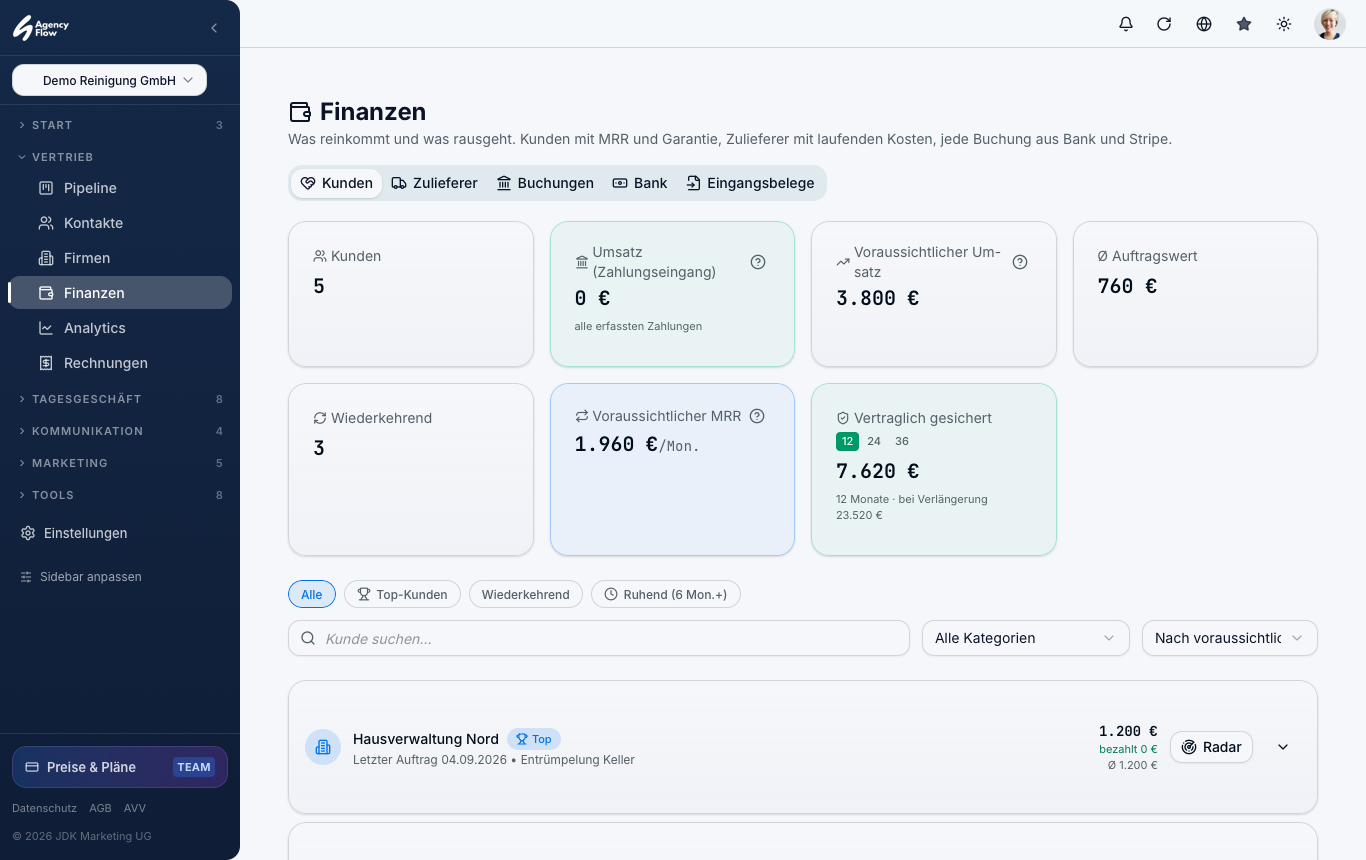
Umsatz ist nicht gleich Gewinn, und Bauchgefühl ist keine Buchhaltung. Hier siehst du deine Kunden mit ihrem Monatsumsatz, deine laufenden Kosten bei Zulieferern und jede Buchung, auf Wunsch automatisch abgeholt: Bankbewegungen von Qonto, Online-Zahlungen von Stripe, bezahlte Belege aus Lexware Office. Die wichtigste Zahl: dein garantierter Umsatz aus laufenden Verträgen mit Mindestlaufzeit.
Das kannst du damit
- Kunden mit Umsatz und Monatsbeitrag
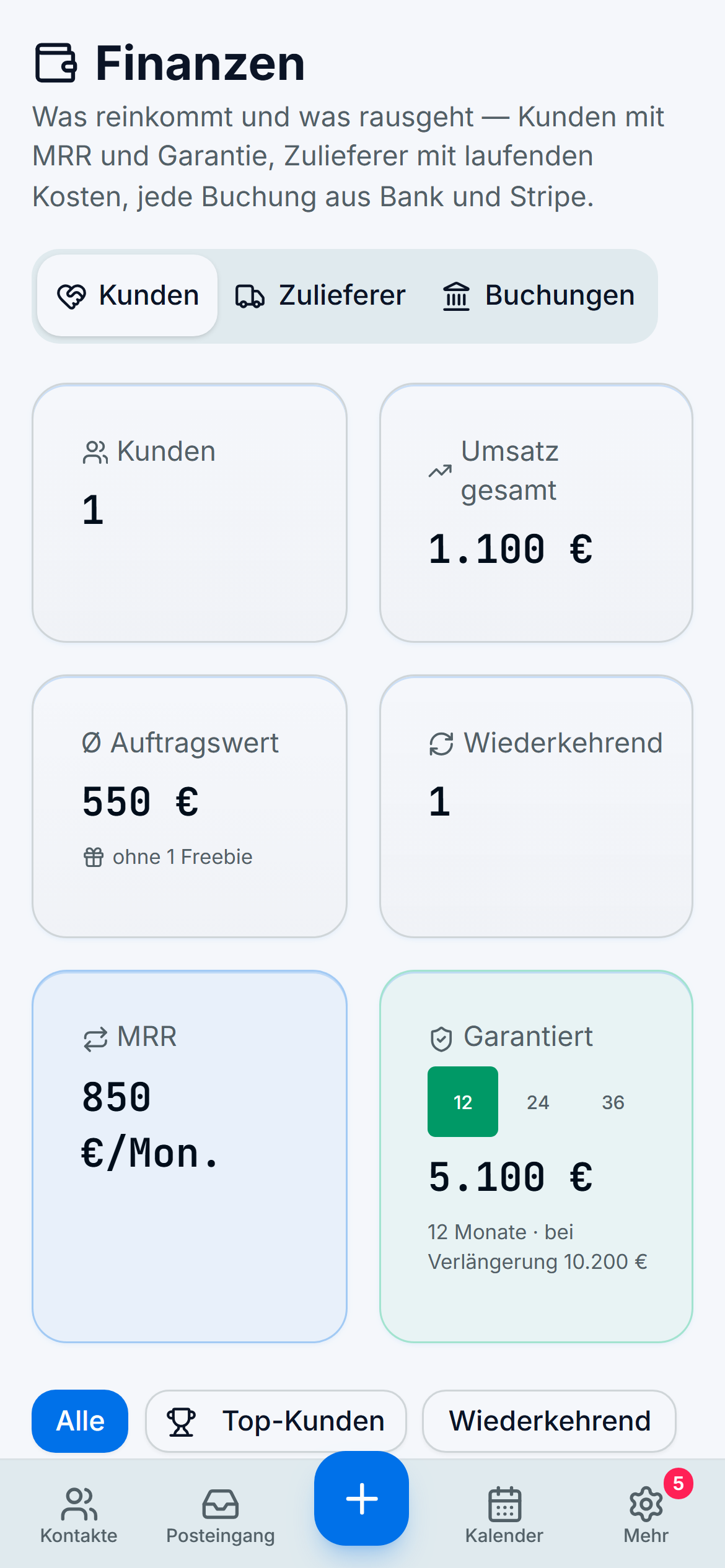
- Garantierter Umsatz (12/24/36 Monate)
- Zulieferer mit laufenden Kosten
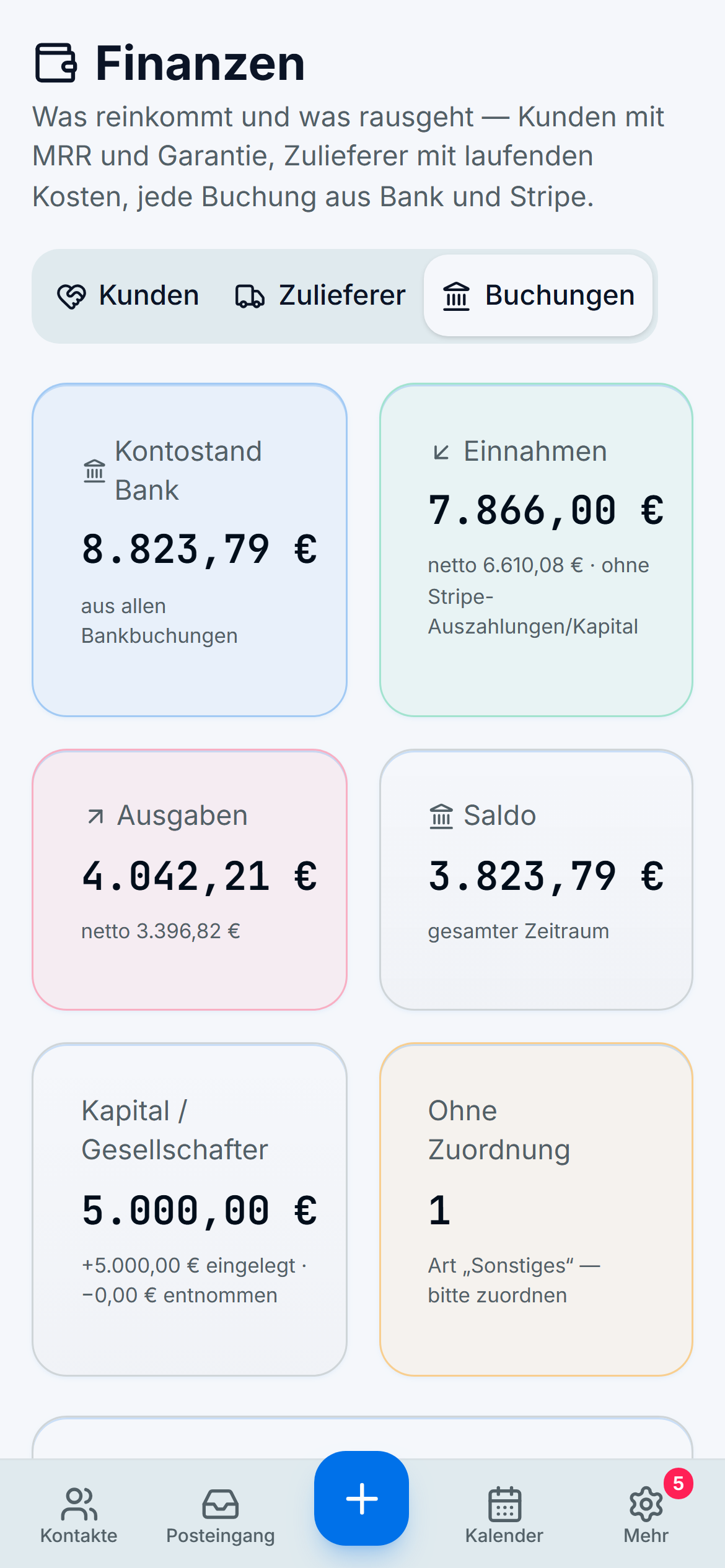
- Alle Buchungen mit Zuordnung
- Kapitaleinlagen getrennt vom Umsatz
- Automatischer Bank-Abruf (Qonto)
- Online-Zahlungen und Abos (Stripe)
- Bezahlte Belege aus Lexware Office
- Umsatz erst mit der Zahlung
- Geldfluss-Diagramm
So geht's
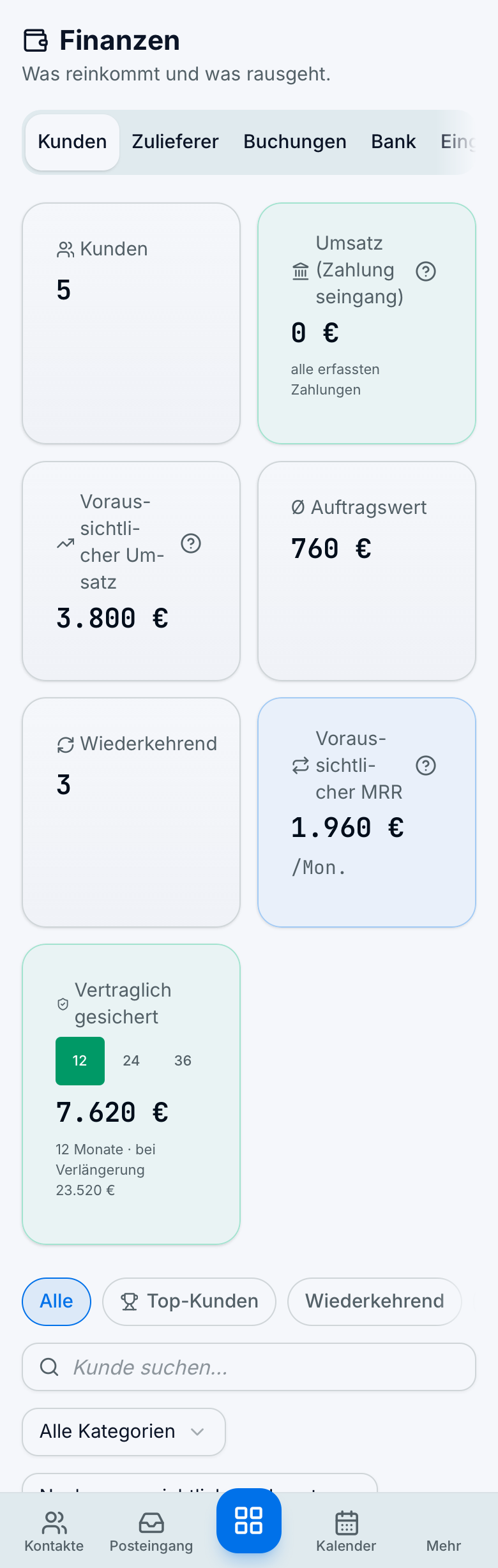
- Öffne Finanzen über die Modul-Auswahl. Der Reiter Kunden zeigt Umsatz, Monatsbeiträge und den garantierten Umsatz.
- Unter Zulieferer pflegst du deine laufenden Kosten, vom Materiallieferanten bis zum Steuerberater.
- Unter Buchungen landet jede Zahlung. Mit verbundenem Bankkonto holt die App neue Buchungen stündlich selbst und ordnet sie zu.
- Hast du Lexware Office verbunden, kannst du dort unter Integrationen den Haken „bezahlte Belege nach Finanzen“ setzen. Dann werden bezahlte Ausgangsrechnungen zu Einnahmen, Gutschriften und Eingangsrechnungen zu Ausgaben, jeder Beleg genau einmal. Offene Forderungen bleiben draußen: Finanzen zeigt Geld, das geflossen ist, keine Hoffnungen. Die stehen im Rechnungsmodul.
- Verbindest du auch Stripe, kommen Online-Zahlungen und Abos stündlich dazu. Qonto, Stripe und Lexware laufen gleichzeitig, an jeder Buchung steht, woher sie kommt. Auszahlungen von Stripe an deine Bank zählen nicht noch einmal als Umsatz.
Umsatz zählt erst mit dem Geld
Ein gewonnener Deal ist voraussichtlicher Umsatz. Umsatz wird daraus erst, wenn die Zahlung in den Finanzen eingegangen ist. Im Dashboard und in Analytics stehen deshalb beide Zahlen nebeneinander: der Wert der Pipeline und das Geld, das wirklich geflossen ist. Kapitaleinlagen zählen nie als Umsatz.
Ein Beispiel aus dem Alltag
Stell dir vor, Thomas überlegt, einen Transporter zu leasen. Ein Blick in die Finanzen: 2.400 € Umsatz sind über Mindestlaufzeiten bis Februar garantiert, die Zulieferer kosten 1.200 € im Monat. Jetzt entscheidet er mit Zahlen statt mit Gefühl.
Wann du es (noch) nicht brauchst
Der automatische Bank-Abruf braucht ein Qonto-Geschäftskonto mit API-Schlüssel. Ohne das trägst du Buchungen von Hand ein oder lässt den Bereich einfach bei Kunden und Zulieferern.
Profi-Tipp
Pflege die Mindestlaufzeit an jedem Retainer-Deal. Nur dann stimmt der garantierte Umsatz, und genau diese Zahl macht Bankgespräche und Investitionen entspannt.
Kurzanleitung: Kunden & Retainer
Alle gewonnenen Aufträge nach Kunde, in der App unter Finanzen → Kunden: mit wiederkehrendem Umsatz (MRR), garantiertem Umsatz über Mindestlaufzeiten und dem KI-Upsell-Radar.
- Kunde = gewonnener Deal: Deals in Stufe „Gewonnen“ oder in einer Bestandskunden-Pipeline (Aktiv, Onboarding, Pausiert) erscheinen hier.
- Retainer pflegen: im Deal „Wiederkehrender Umsatz“ anhaken, Betrag pro Monat und Mindestlaufzeit bis eintragen. Leer = monatlich kündbar.
- Garantiert: die grüne Kachel rechnet MRR × Restlaufzeit; Horizont 12 · 24 · 36 Monate umschaltbar, daneben „bei Verlängerung“.
- Freebies: Aufträge mit 0 € zählen nicht in den Ø Auftragswert und tragen ein Geschenk-Badge.
- Radar: schlägt Zusatzverkäufe aus den bisherigen Aufträgen vor.