
Pipeline (Deals)
Deine Anfragen und Aufträge, sauber sortiert von „neu“ bis „gewonnen“. So geht dir kein Geschäft mehr verloren.
Pour l'instant, cet article n'existe qu'en allemand.
Warum du es benutzt
Anfragen versanden gerne. Man will sich melden, dann kommt eine Baustelle dazwischen, und drei Wochen später hat der Interessent längst woanders unterschrieben. Die Pipeline macht jeden offenen Vorgang sichtbar, mit seinem Wert und seinem aktuellen Stand. Du siehst jeden Morgen in zehn Sekunden, wo Geld wartet und wer heute einen Anstoß braucht.
Das kannst du damit
- Mehrere Pipelines, zum Beispiel Vertrieb und Bestandskunden
- Anzahl und Gesamtwert direkt am Pipeline-Namen
- Deals mit Wert, monatlichem Betrag und Mindestlaufzeit
- Stufen wechseln durch einfaches Antippen
- Verlustgrund festhalten, wenn ein Deal platzt
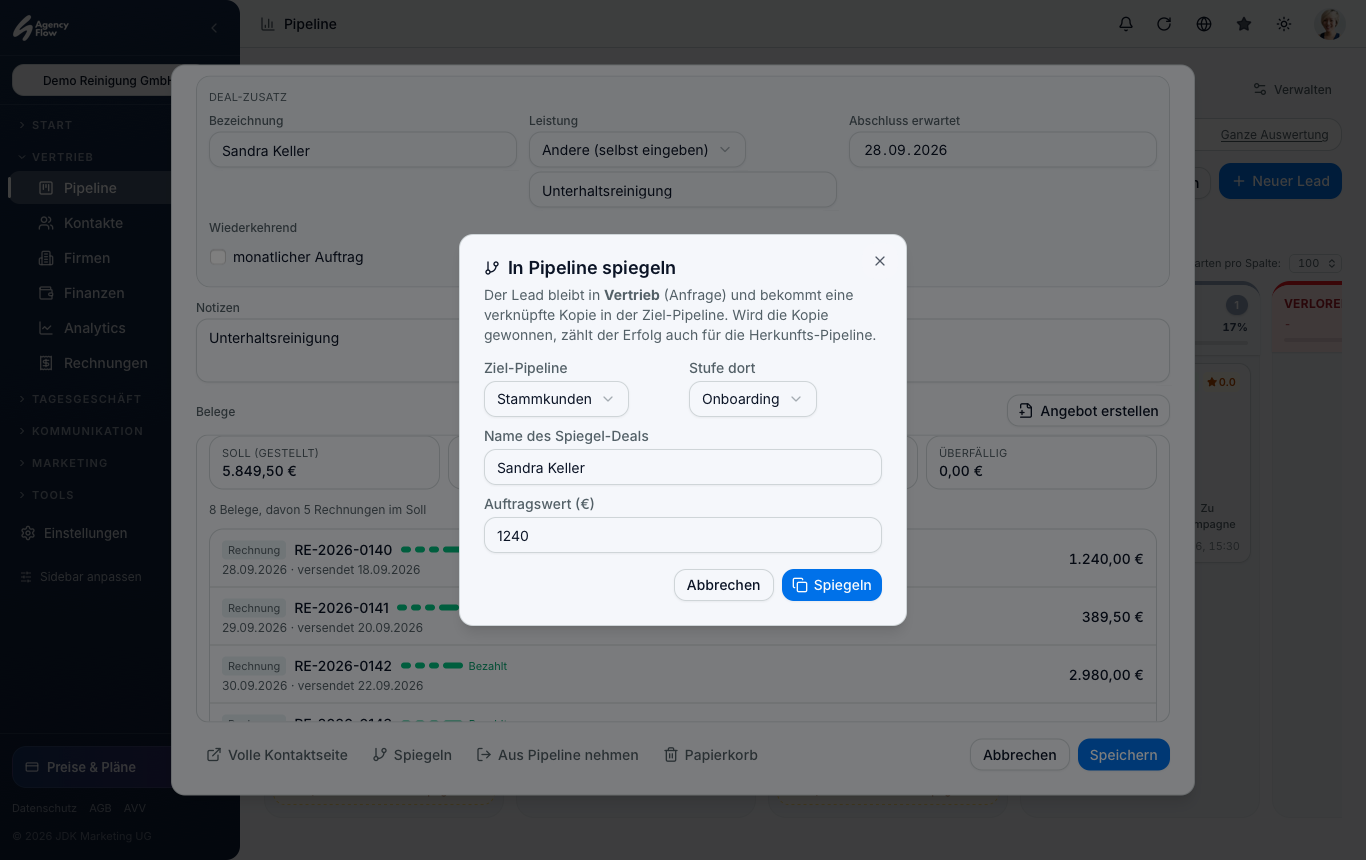
- Deals in eine zweite Pipeline spiegeln
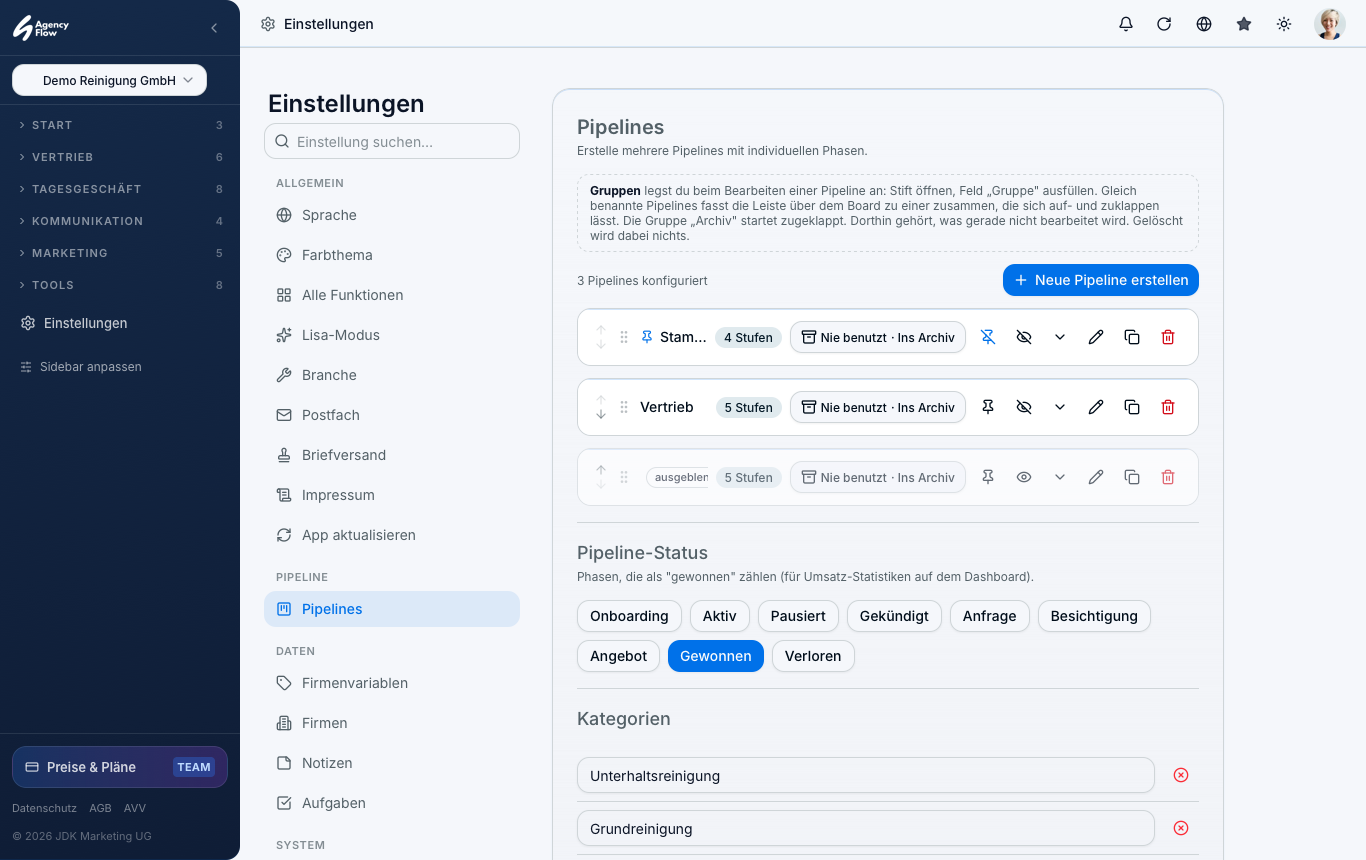
- Pipelines anpinnen oder ausblenden
So geht's
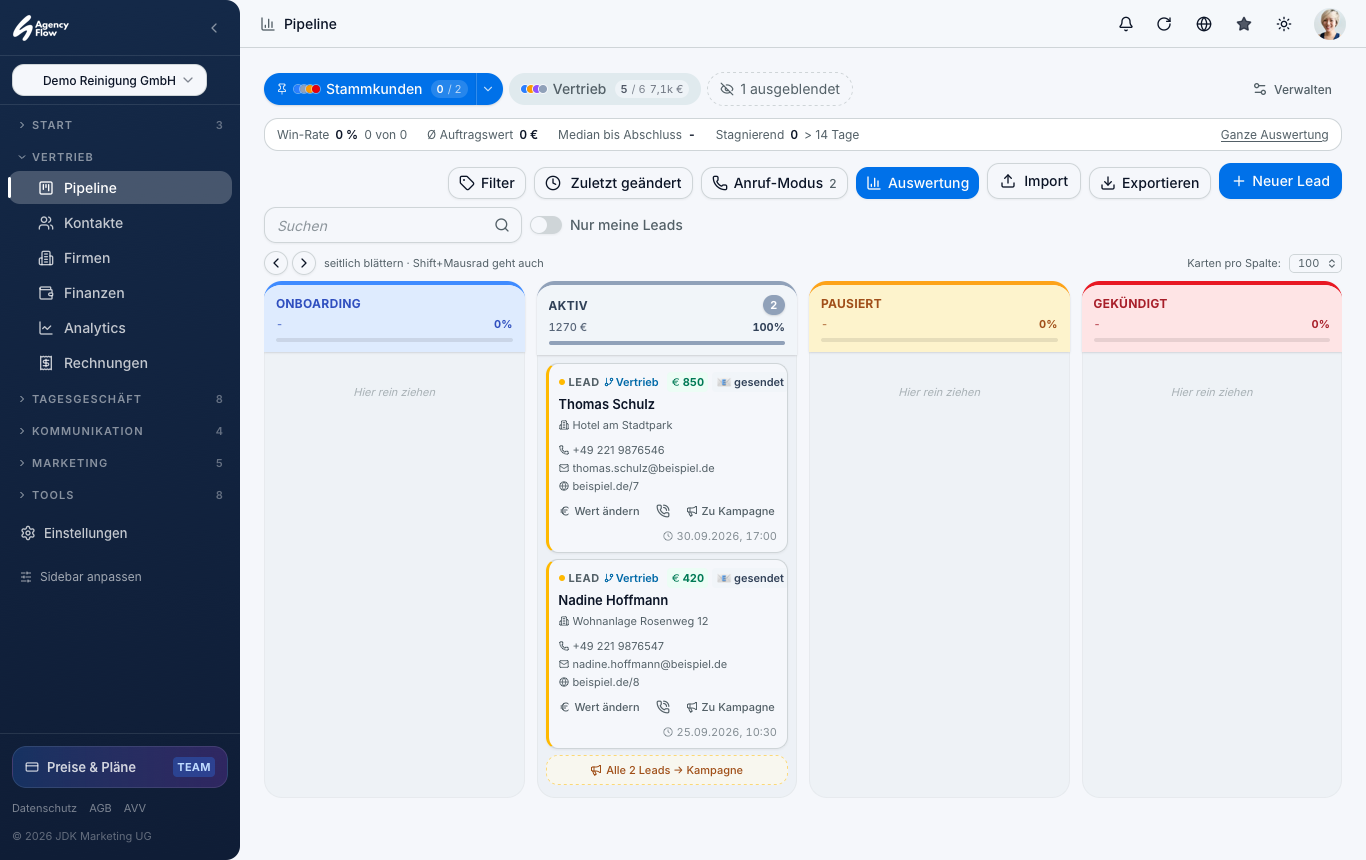
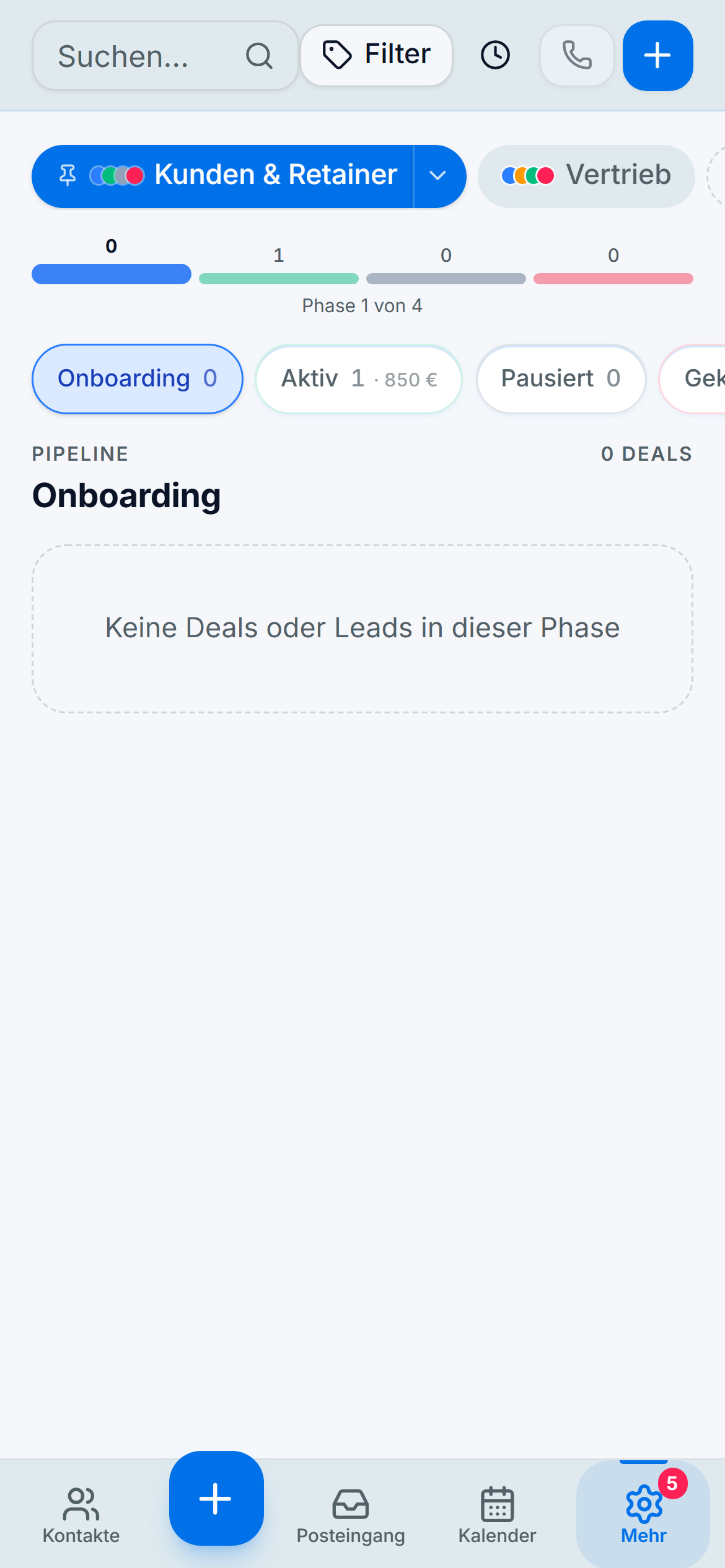
- Öffne die Pipeline über die Modul-Auswahl. Oben wechselst du zwischen deinen Pipelines. An jeder steht, wie viele Deals offen sind und wie viel sie zusammen wert sind.
- So setzt du den Wert richtig an: Bei einem einmaligen Auftrag trägst du den Gesamtpreis ein, zum Beispiel 1.200 € für eine Glasreinigung. Bei einem laufenden Vertrag schaltest du „Wiederkehrend“ ein und trägst den Monatsbetrag ein, zum Beispiel 850 € im Monat. Die App rechnet daraus deinen monatlichen Umsatz und, zusammen mit der Mindestlaufzeit, sogar deinen garantierten Umsatz aus.
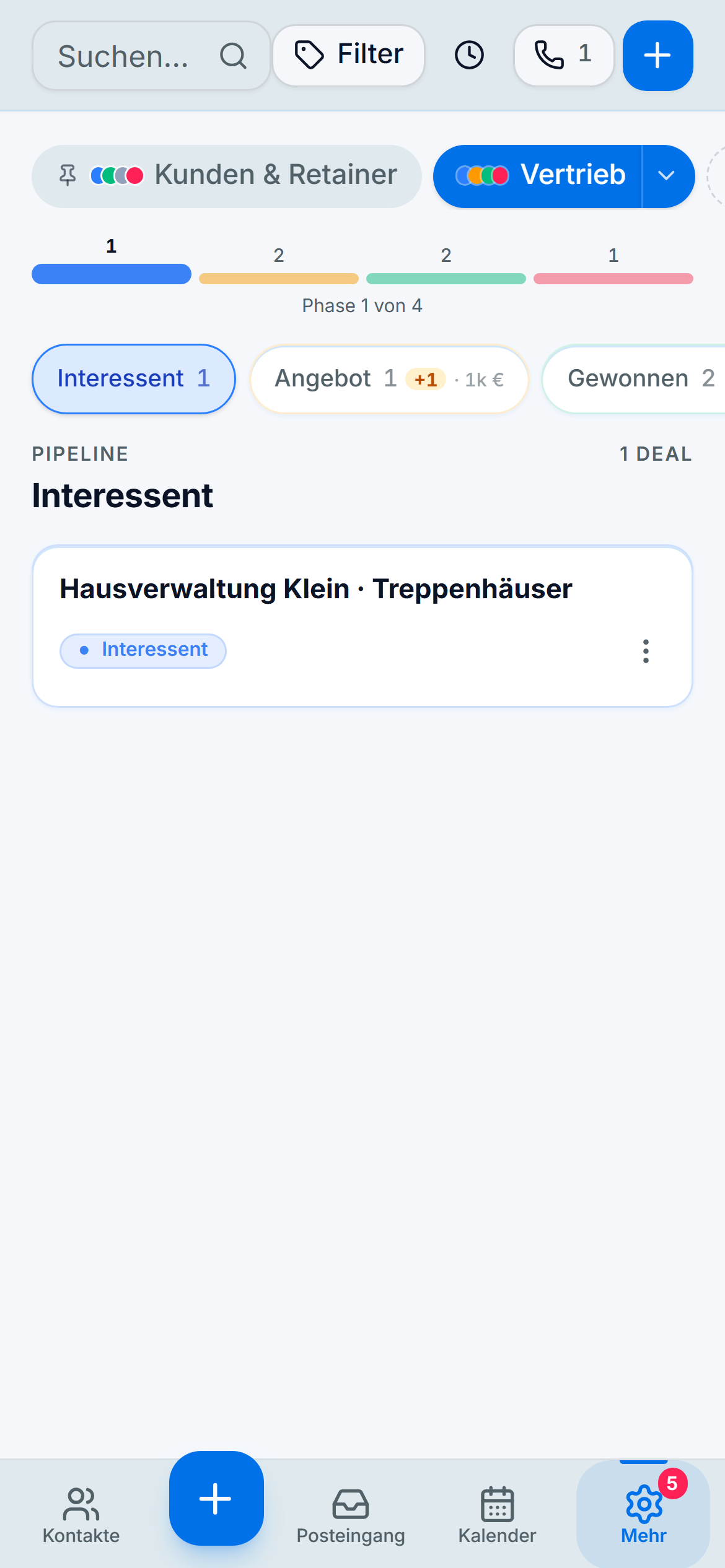
- Die Stufen-Pills zeigen dir, wie viele Vorgänge in jeder Phase liegen. Antippen genügt, und du siehst die passende Liste.
- Tippe auf einen Deal, um die Stufe zu ändern, den Wert anzupassen oder eine Notiz zu schreiben. Ein Deal auf „gewonnen“ ist voraussichtlicher Umsatz. Als echter Umsatz zählt er erst, wenn das Geld in den Finanzen eingegangen ist (Kapitel 19).
- Geht ein Deal verloren, fragt dich die App kurz nach dem Grund, etwa „Preis zu hoch“ oder „keine Rückmeldung“. Das kostet dich zwei Sekunden und zahlt sich später in der Auswertung richtig aus.
- Liste als CSV hineinladen: oben im Board Import. Die gerade geöffnete Pipeline ist als Ziel schon vorausgewählt. Spalten wie Firma, Vorname, Telefon erkennt der Import selbst; du bestätigst nur die Zuordnung.
Ein Beispiel aus dem Alltag
Stell dir vor, das Autohaus Weber fragt eine Glasreinigung an. Thomas legt in einer Minute einen Deal über 1.200 € an. Nach dem Angebot schiebt er ihn auf „Angebot“, und ab jetzt sieht er den Vorgang jeden Morgen, bis Frau Weber zusagt. Die Kanzlei Schmitt hat leider abgesagt. Thomas stellt den Deal auf „verloren“ und wählt als Grund „Preis“. Nach zehn solchen Fällen weiß er schwarz auf weiß, ob seine Preise zu hoch sind oder seine Angebote zu spät rausgehen.
Wann du es (noch) nicht brauchst
Bei zwei Anfragen im Monat reicht am Anfang eine einfache Aufgabenliste. Die Pipeline lohnt sich, sobald mehrere Angebote gleichzeitig offen sind oder du einen klaren Überblick über deine laufenden Verträge und Laufzeiten haben willst.
Profi-Tipp
Führe eine zweite Pipeline namens „Kunden & Retainer“. Gewonnene Kunden leben dort weiter, mit Stufen wie Aktiv, Pausiert und Gekündigt. So bleibt dein Vertrieb immer nur das, was gerade zu tun ist, und deine Bestandskunden haben trotzdem ein sauberes Zuhause.
Kurzanleitung: Pipeline
Mehrere Pipelines bleiben übersichtlich: anpinnen, was wichtig ist, ausblenden, was ruht, und Leads in eine zweite Pipeline spiegeln, ohne die Herkunft zu verlieren.
- Pipeline wechseln: die Pills oben. Angepinnte stehen vorne (Pin-Symbol), ausgeblendete sammeln sich in „N ausgeblendet“, ein Klick blendet wieder ein.
- Anpinnen / Ausblenden: am aktiven Pill der kleine Pfeil ▾ oder unter Einstellungen → Pipelines (Pin, Auge, Reihenfolge mit ↑↓).
- Lead bearbeiten: Klick auf die Karte: Stufe, Wert, Notizen. Unten Spiegeln.
- Spiegeln: Ziel-Pipeline und Stufe wählen (z. B. „Angebote“). Der Lead bleibt in seiner Outreach-Pipeline; die Kopie trägt die Herkunft. Wird die Kopie gewonnen, zählt der Erfolg für beide, und die Erfolgsquote der Outreach-Pipeline bleibt messbar.
- Deals spiegeln geht genauso: in der Deal-Ansicht neben „Archivieren“.