

Posteingang
E-Mail, SMS und WhatsApp in einer einzigen Liste. Jeder Verlauf hängt automatisch am richtigen Kunden.
Ev gotar heta niha tenê bi almanî heye.
Warum du es benutzt
Deine Kunden schreiben dort, wo es ihnen gerade passt. Der eine mailt, die andere schickt eine WhatsApp, der Dritte antwortet auf eine SMS. Ohne ein gemeinsames Postfach suchst du ständig an drei Orten. Hier steht der komplette Verlauf pro Kunde an einer Stelle, egal über welchen Kanal, und jeder im Team sieht sofort, was schon beantwortet ist und was noch offen ist.
Das kannst du damit
- Alle Kanäle in einer Liste
- Postfach-Auswahl bei mehreren Postfächern
- Sieben Reiter, von Posteingang bis Papierkorb
- Verlauf mit übersichtlichen Tages-Trennlinien
- Auf eine bestimmte Mail antworten, mit Zitat
- Absender (Von) je Mail wählbar
- Später senden
- Anhänge im Verlauf
- Kanal wählen, bevor du schreibst
- Nachrichten zurückstellen (Wiedervorlage)
- Verläufe an Kollegen zuweisen
- Vorlagen und Signaturen, auch die gestaltete mit Logo
- KI-Hilfe beim Antworten, Verbessern und Übersetzen
- Suche im Verlauf
So geht's
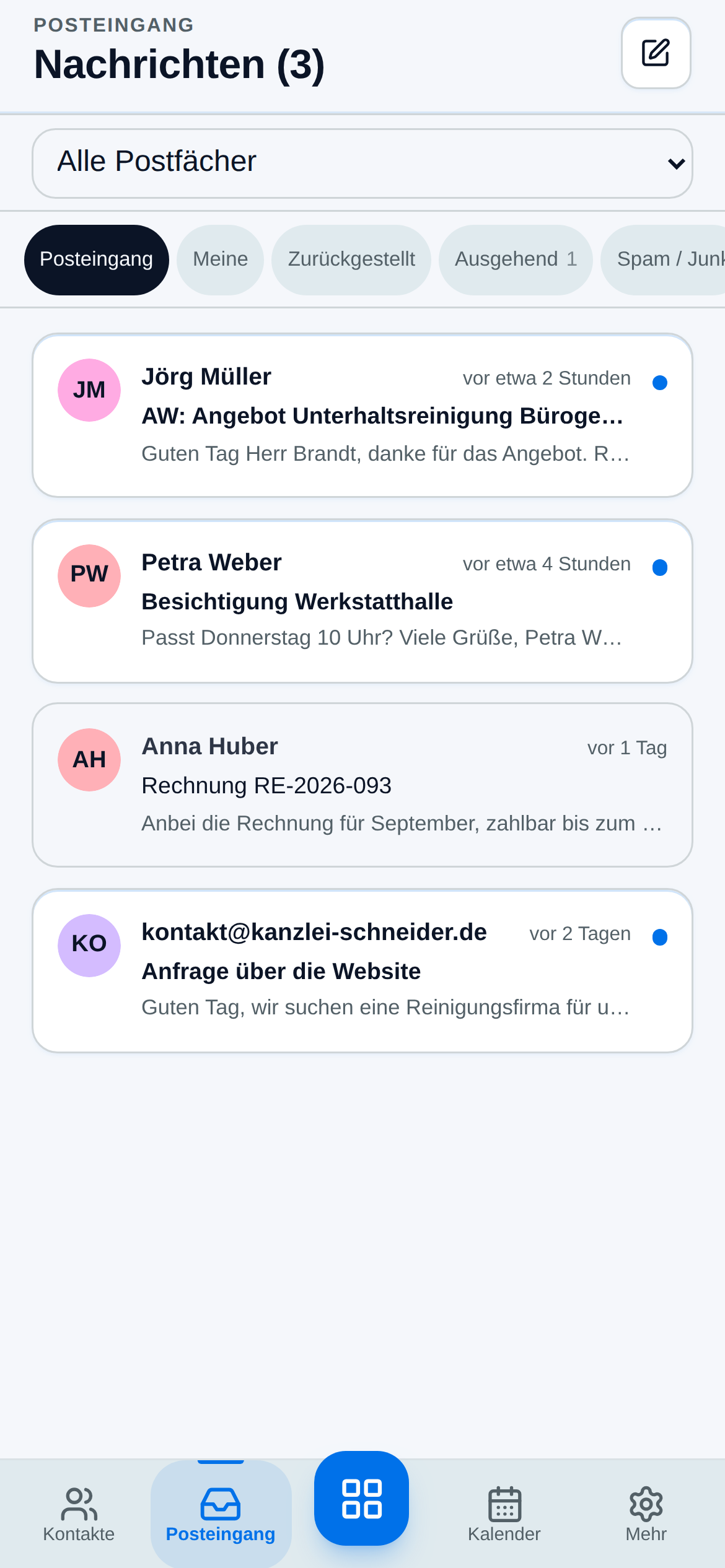
- Tippe unten auf Posteingang. Hast du mehrere Postfächer, etwa info@ und buchhaltung@, wählst du ganz oben, welches du sehen willst, oder „Alle Postfächer“. Ungelesene Verläufe tragen einen blauen Punkt. Nutzt du mehr als einen Kanal, filtern Chips nach E-Mail, SMS oder WhatsApp.
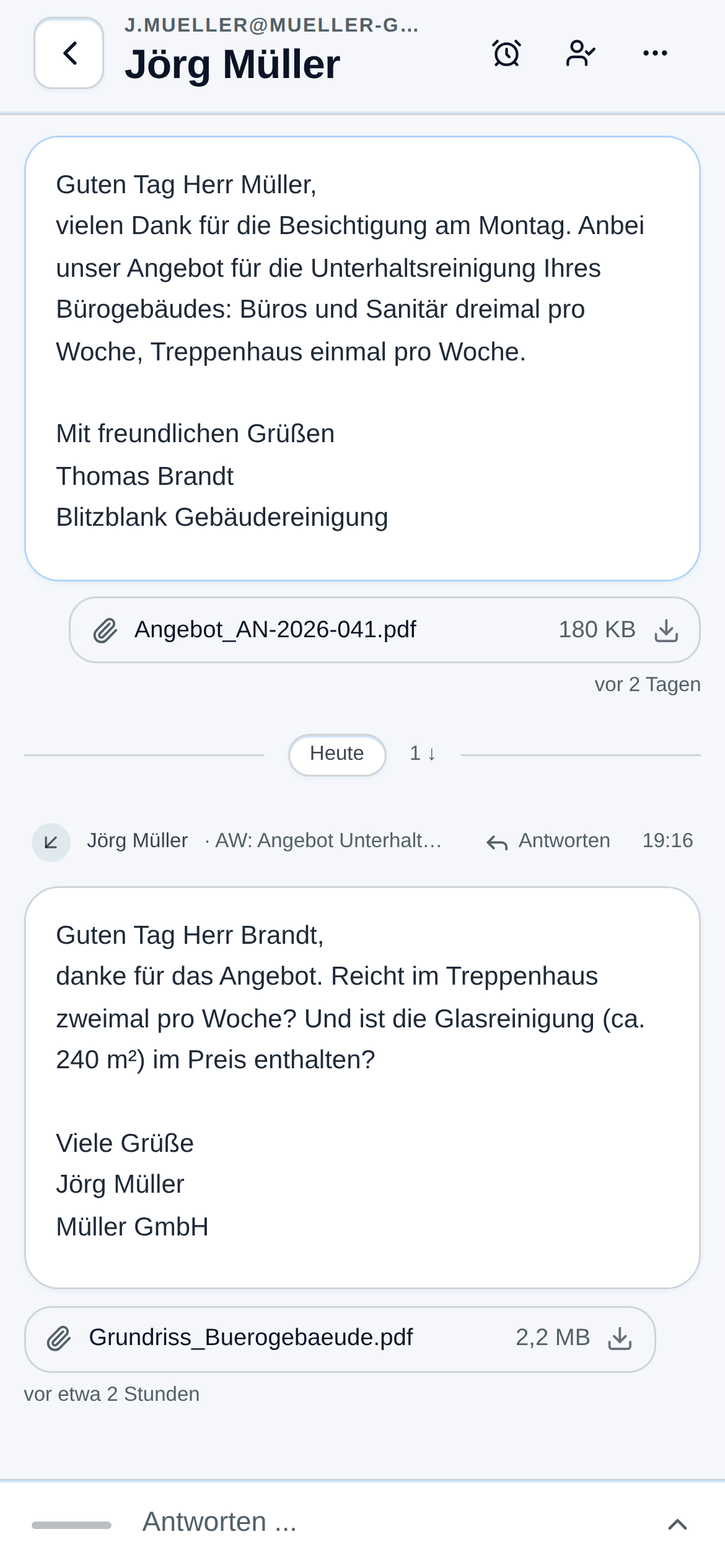
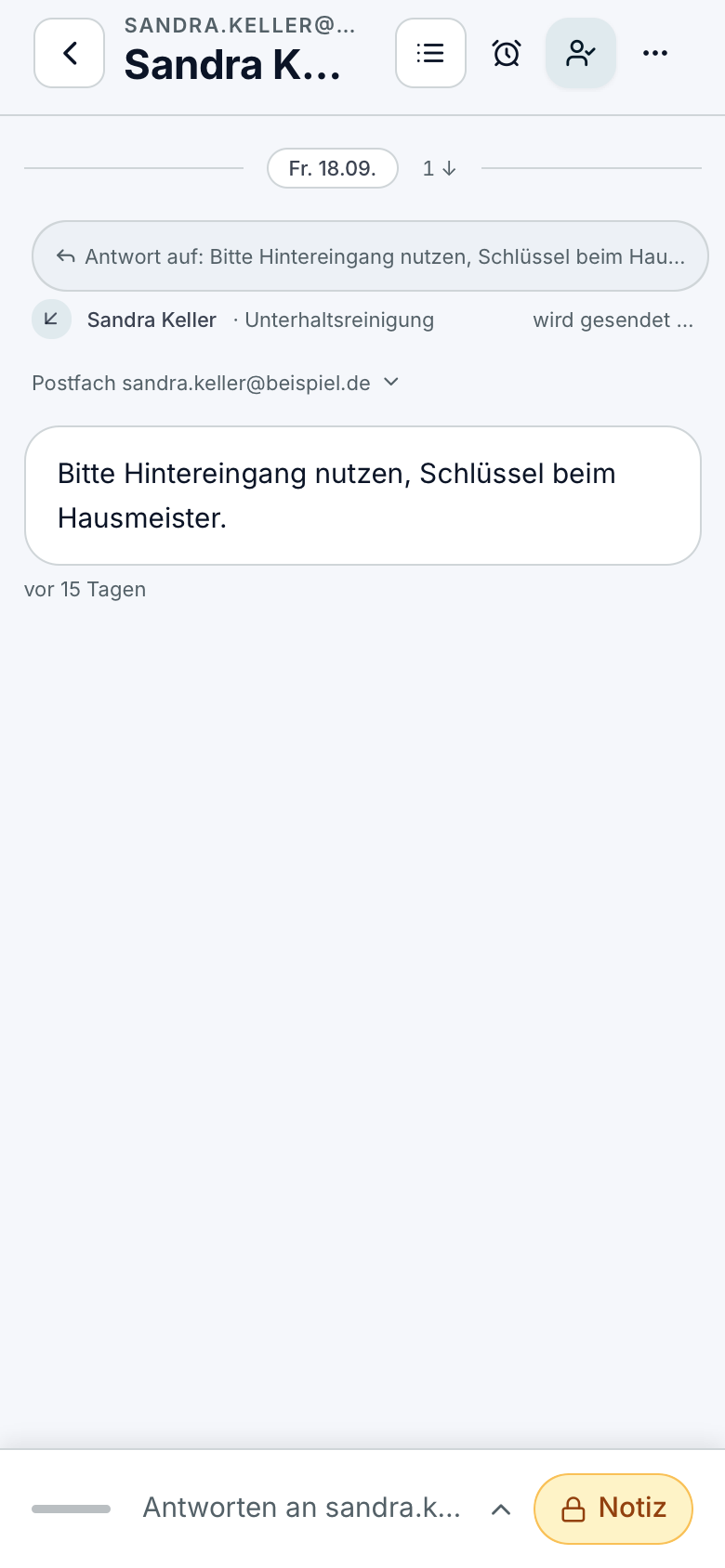
- Tippe auf einen Verlauf. Er öffnet sich im Vollbild: oben der Name, darüber die Adresse. Die Nachrichten sind mit Datums-Trennern gegliedert, die neueste steht unten. Anhänge lädst du direkt im Verlauf herunter.
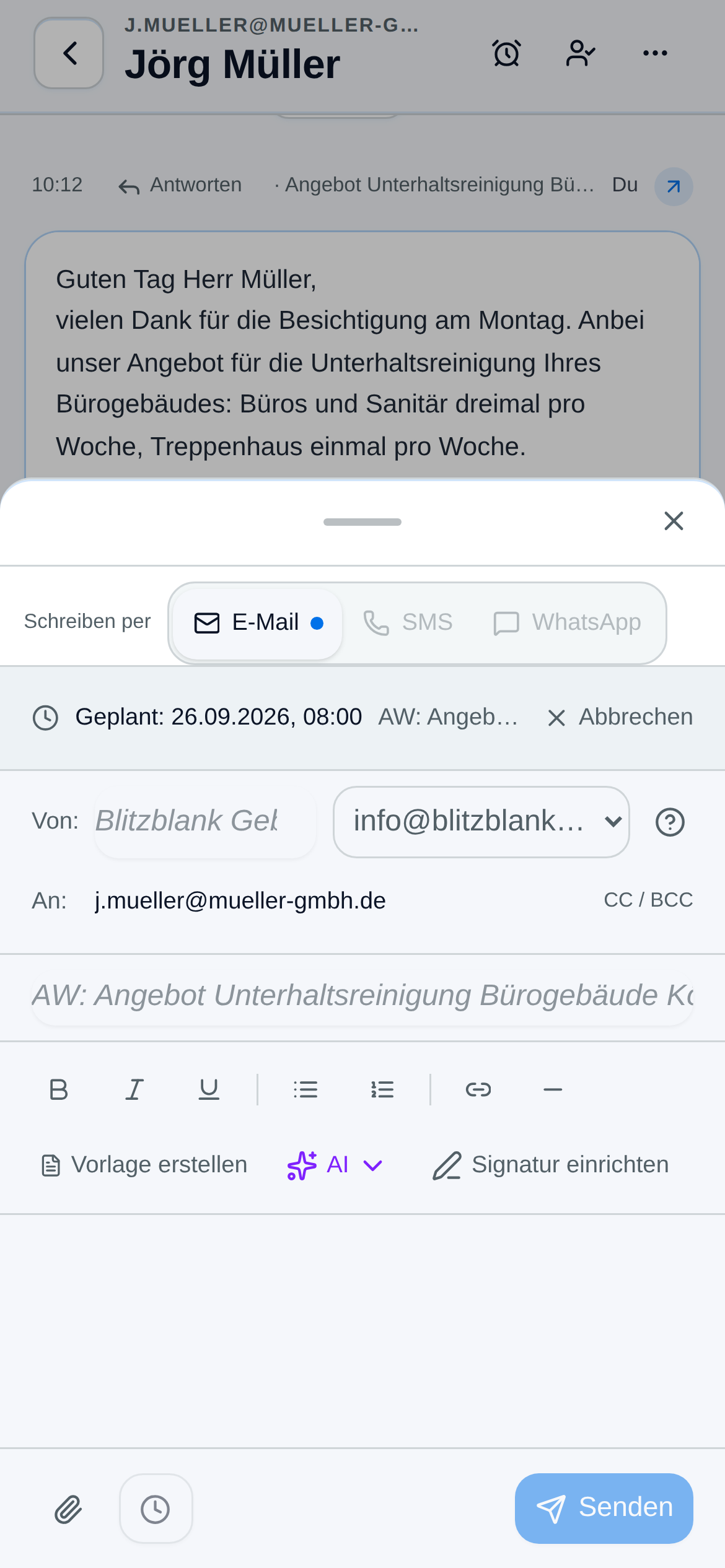
- Tippe unten auf Antworten. Zuerst wählst du den Kanal, also E-Mail, SMS oder WhatsApp. Ganz oben im Schreibfeld steht dann die Zeile Von mit deinem Namen und dem Postfach, über das die Mail rausgeht. Beides kannst du für jede Mail ändern. Bei SMS zeigt dir die App, wie viele Zeichen und Teile deine Nachricht hat.
- Deine Antwort bleibt im selben Gespräch: Solange du keinen eigenen Betreff tippst, geht sie als „AW: …“ raus, der Betreff steht grau im Feld, und das Mailprogramm des Kunden ordnet sie richtig zu. Tippst du einen neuen Betreff, wird daraus eine neue Mail. Mit dem Knopf Antworten an einer bestimmten Mail bekommt der Kunde zusätzlich seine Mail als Zitat.
- Soll die Mail erst später raus, tippe neben „Senden“ auf die Uhr und wähle Tag und Uhrzeit. Die geplante Mail steht im Gespräch und lässt sich bis dahin abbrechen. Scheitert der Versand, bleibt sie mit „Erneut planen“ und „Verwerfen“ stehen.
- Keine Zeit für eine Antwort? Mit dem Wecker-Symbol stellst du den Verlauf zurück, zum Beispiel auf morgen früh. Mit dem Personen-Symbol gibst du ihn an einen Kollegen weiter.
- Über der Liste stehen sieben Reiter: Posteingang, Meine (dir zugewiesen), Zurückgestellt, Ausgehend (Gespräche, in denen zuletzt ihr geschrieben habt, hier siehst du, ob eine Mail wirklich raus ist), Spam / Junk, Archiv und Papierkorb. Aus Archiv und Papierkorb holst du einen Verlauf über das Drei-Punkte-Menü zurück. Schreibt der Kunde wieder, kommt der Verlauf von selbst in den Posteingang.
Seit dem 25.08.2026 neu
- Deine Nachricht steht sofort im Verlauf, mit dem Vermerk „wird gesendet …“, auch bei den Kollegen. Vorher passierte sichtbar nichts, bis der Versand durch war.
- Rückgängig nach dem Senden: fünf Sekunden statt zehn.
- Nachrichten von außen erscheinen live, ohne neu zu laden.
- Hast du eine gestaltete Signatur mit Logo, geht jetzt genau die raus. Beim Schreiben steht ein Umschalter „Gestaltet mit Logo“ / „Textzeilen“ samt Vorschau.
Neu im September 2026
- Postfach-Auswahl oben in der Liste
- Archiv und Papierkorb als eigene Reiter, mit Zurückholen
- Später senden mit der Uhr neben „Senden“
- Von-Zeile: Absendername und Postfach je Mail
- Eigene Signatur je Person, sonst die des Kontos (Kapitel 23)
- Anhänge eingehender Mails im Verlauf
- Breite Mails wie Newsletter behalten ihre Gestaltung und lassen sich seitlich schieben
- Später senden auch an Adressen ohne Kontakt, der Kontakt entsteht beim Versand
- Antworten des Supports auf deine Meldungen kommen per E-Mail
- Am Handy öffnet der Verlauf im Vollbild, die Kopfzeile bleibt stehen
Ein Beispiel aus dem Alltag
Stell dir vor, Herr Müller schreibt mittags: „Können wir auf Donnerstag verschieben?“ Thomas steht gerade auf einer Baustelle. Er stellt die Mail auf „Heute Abend“ zurück und weist sie Sandra zu. Sandra bestätigt Herrn Müller per E-Mail und schickt Ayşe die Änderung als SMS, beides aus demselben Verlauf, ohne die App zu wechseln. Abends beantwortet Thomas noch die Rückfrage zur Glasreinigung, tippt aber nicht auf „Senden“, sondern auf die Uhr: Die Mail geht am nächsten Morgen um 8 Uhr raus und nicht um 22 Uhr.
Wann du es (noch) nicht brauchst
SMS und WhatsApp brauchen eine eigene Nummer. Solange die nicht verbunden ist, arbeitet der Posteingang als reines E-Mail-Postfach, und auch das ist schon sehr nützlich. Die anderen Kanäle rüstest du einfach nach, sobald deine Kunden wirklich dort schreiben.
Profi-Tipp
Speichere deine häufigsten Antworten als Vorlage. Terminbestätigung, „Angebot folgt“, Zahlungserinnerung: einmal schreiben, dann immer wieder mit einem Fingertipp einfügen, kurz den Namen anpassen und absenden.
Kurzanleitung: Posteingang
E-Mail, SMS und WhatsApp in einer Liste. Lange Verläufe bleiben lesbar: Tages-Trennlinien, eine Kopfzeile je Mail und eine Mini-Timeline zum Springen.
- Postfach und Reiter: Oben wählst du das Postfach oder „Alle Postfächer“, darunter die Reiter Posteingang, Meine, Zurückgestellt, Ausgehend, Spam / Junk, Archiv und Papierkorb. Mit
JundKgehst du zum nächsten und vorigen Verlauf,Earchiviert. - Kanal filtern: Nutzt du mehr als einen Kanal, stehen über der Liste Alle · E-Mail · SMS · WhatsApp mit Zählern. Jede Zeile zeigt ihren Kanal.
- Verlauf lesen: die Ansicht öffnet bei der neuesten Nachricht. Trennlinien zeigen den Tag („Heute“, „Gestern“, „Mi., 19.08.“) und wie viele Nachrichten rein ↓ und raus ↑ gingen.
- Springen: rechts die Mini-Timeline (ab 20 Nachrichten): Monatsmarken, Klick springt. Am Handy oben „Springe zu“. Liest du oben und es kommt Neues, erscheint „N neue“.
- Schreiben per …: über dem Textfeld wählst du E-Mail · SMS · WhatsApp. Ausgegraut heißt: dem Kontakt fehlt Nummer/Adresse oder dein Konto hat den Kanal nicht. Der Grund steht im Tooltip.
- SMS senden: Nummer wählen, Text tippen; der Zähler zeigt Zeichen und SMS-Teile (160, mit Emoji 70).
Strg+Entersendet. Die Nachricht landet in der SMS-Konversation des Kontakts, du wirst dorthin geführt. - Andere Kanäle desselben Kontakts: oben rechts als Chips (z. B. „SMS 1“), ein Klick wechselt.
- Von, Antworten, später senden: Ganz oben im Schreibfeld steht die Zeile „Von“ mit Name und Postfach, beides je Mail änderbar. „Antworten“ an einer bestimmten Mail setzt Betreff und Zitat. Die Uhr neben „Senden“ plant die Mail für später.
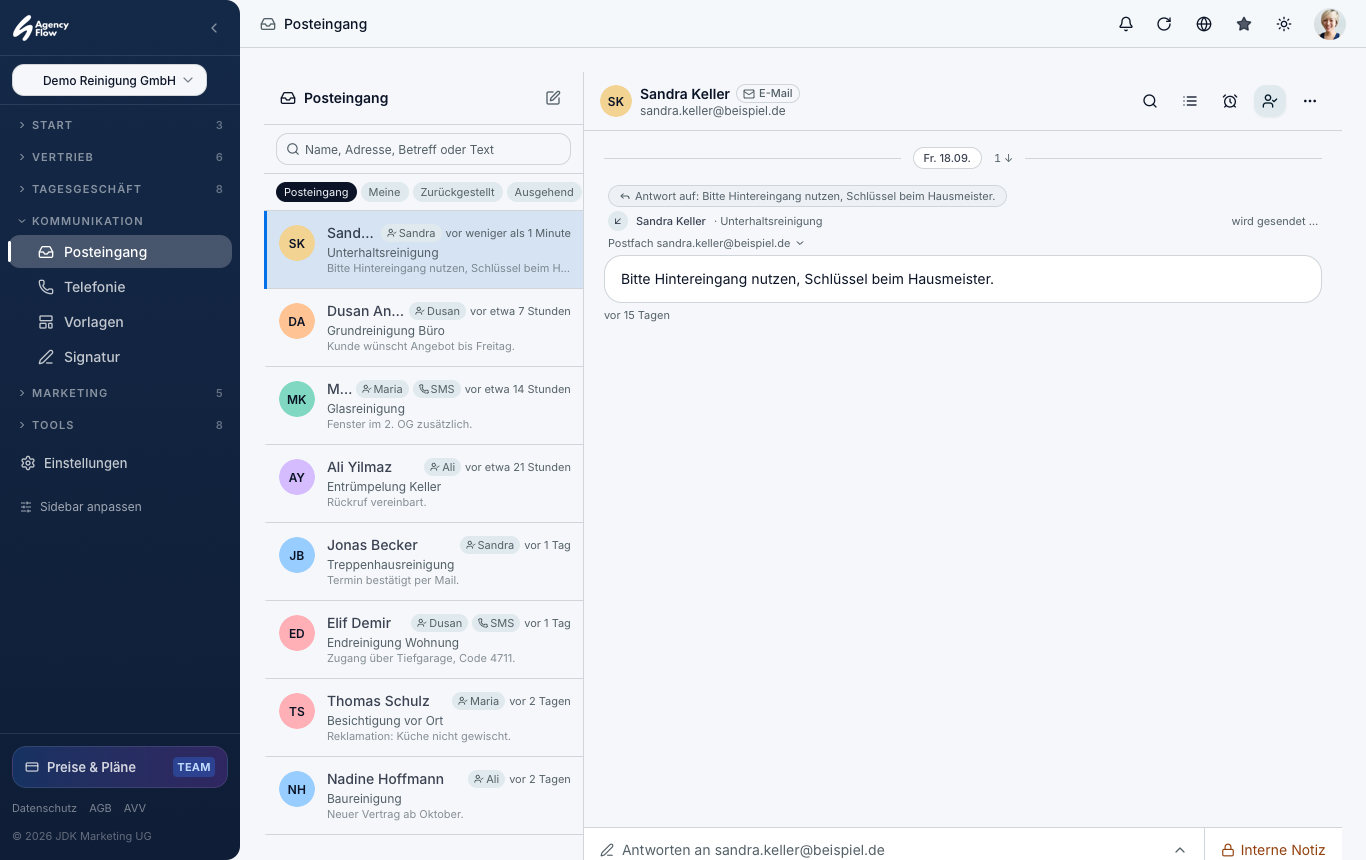
Mehr: Der Posteingang am Handy mit aktuellen Bildern steht im Tutorial, Kapitel 4.