

Dienstplan (Zeitplanung)
Wer arbeitet wann und wo? In wenigen Minuten geplant, und jeder im Team bekommt automatisch Bescheid.
این مقاله فعلاً فقط به زبان آلمانی موجود است.
Warum du es benutzt
Der Wochenplan in der WhatsApp-Gruppe endet immer mit demselben Satz: „Das habe ich nicht gesehen.“ Hier planst du die Schichten direkt auf das Objekt. Die App warnt dich zuverlässig, wenn jemand im Urlaub ist oder doppelt verplant wird, und sagt jedem Mitarbeiter automatisch Bescheid, wahlweise per WhatsApp, SMS oder E-Mail.
Das kannst du damit
- Wochenplan für das ganze Team
- Schichten mit Objekt, Zeit und Notiz
- „Letzte Woche kopieren“
- Warnung bei Urlaub und Doppelbelegung
- Feste Touren mit einem Klick planen
- Automatische Schicht-Benachrichtigung
- Kalender-Abo für iPhone und Google
So geht's
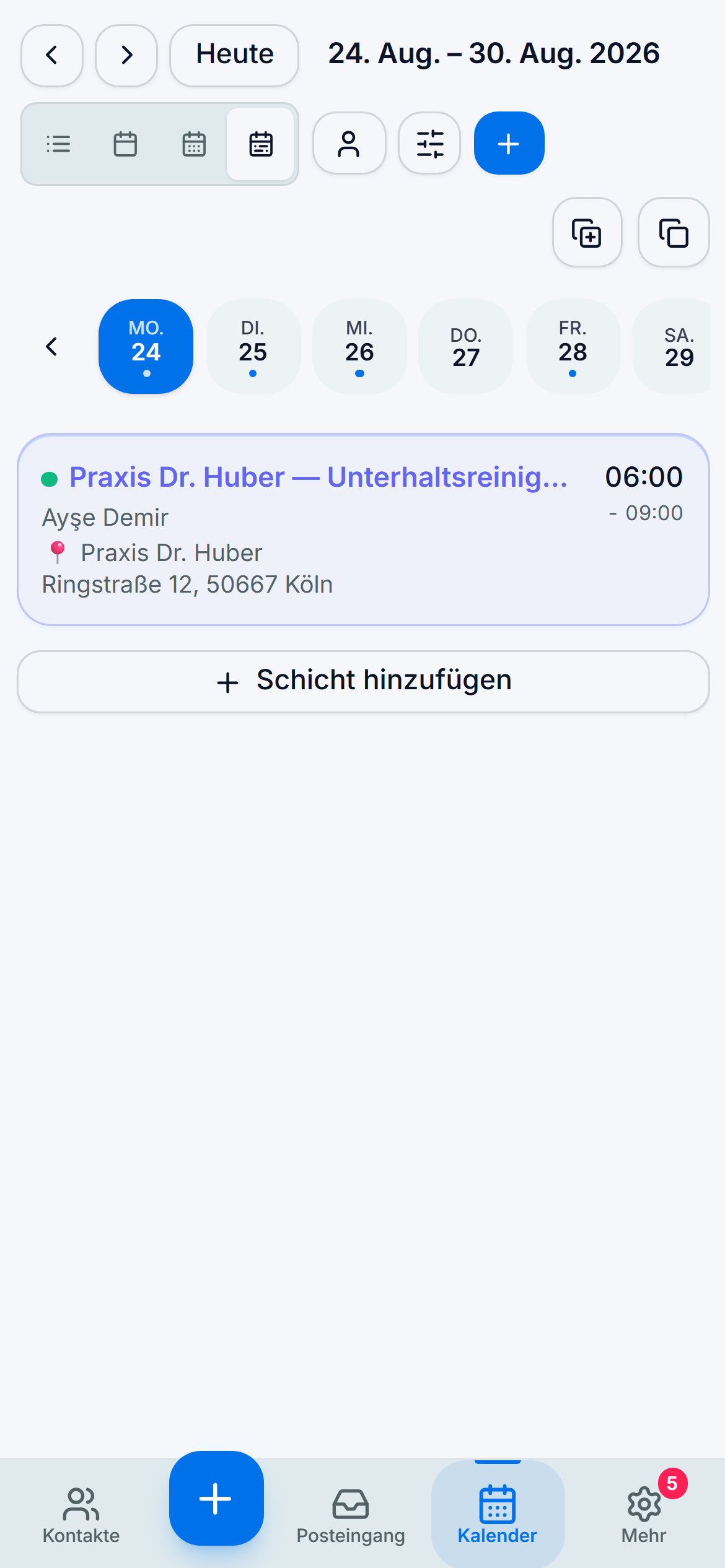
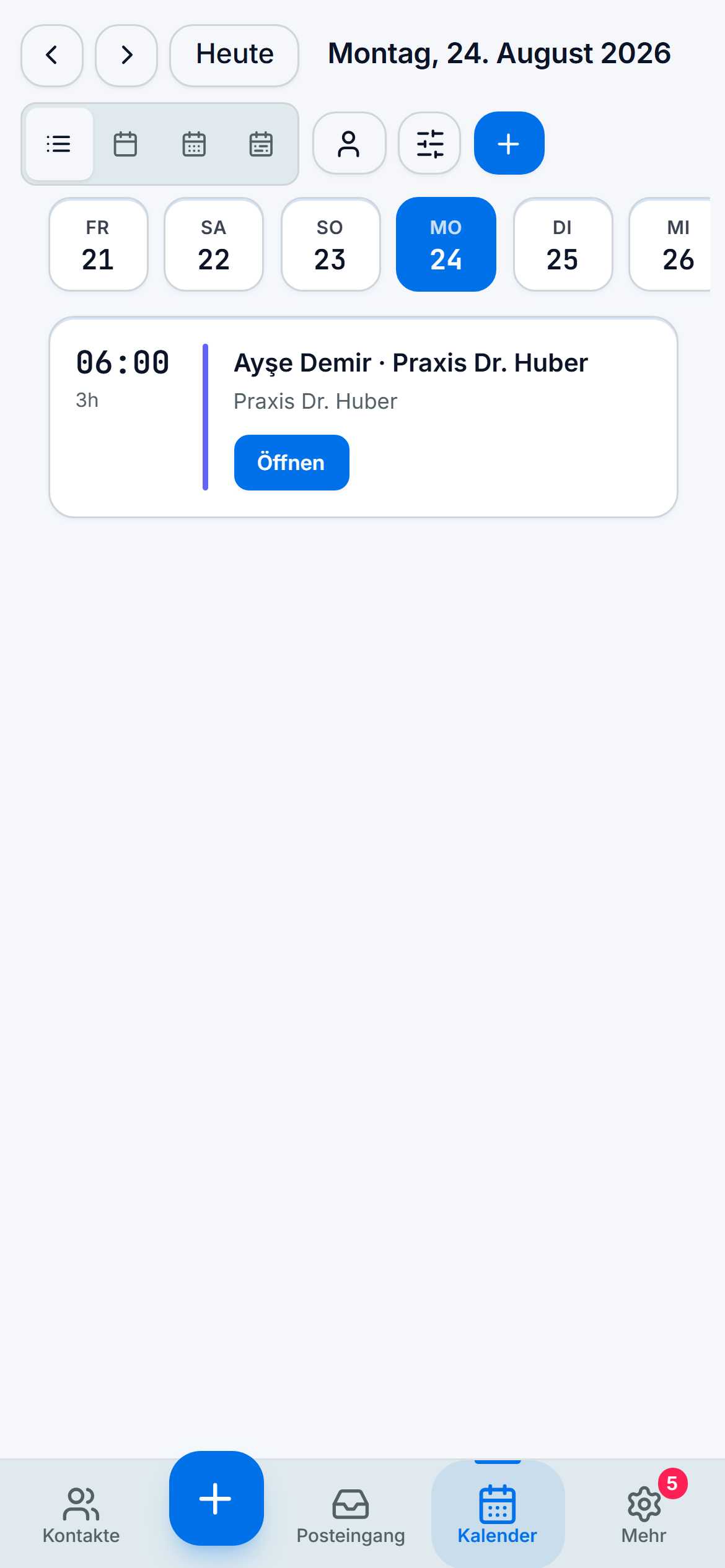
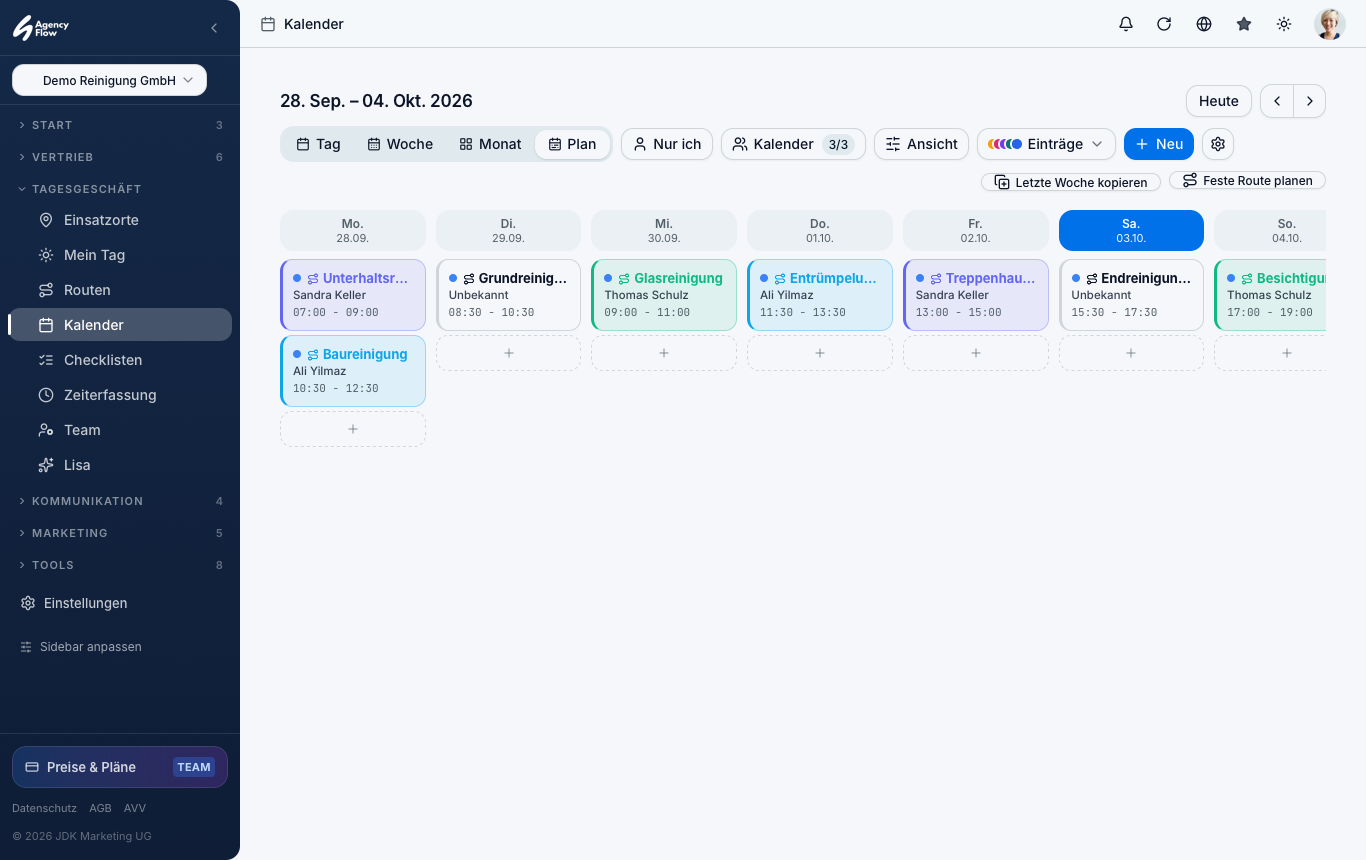
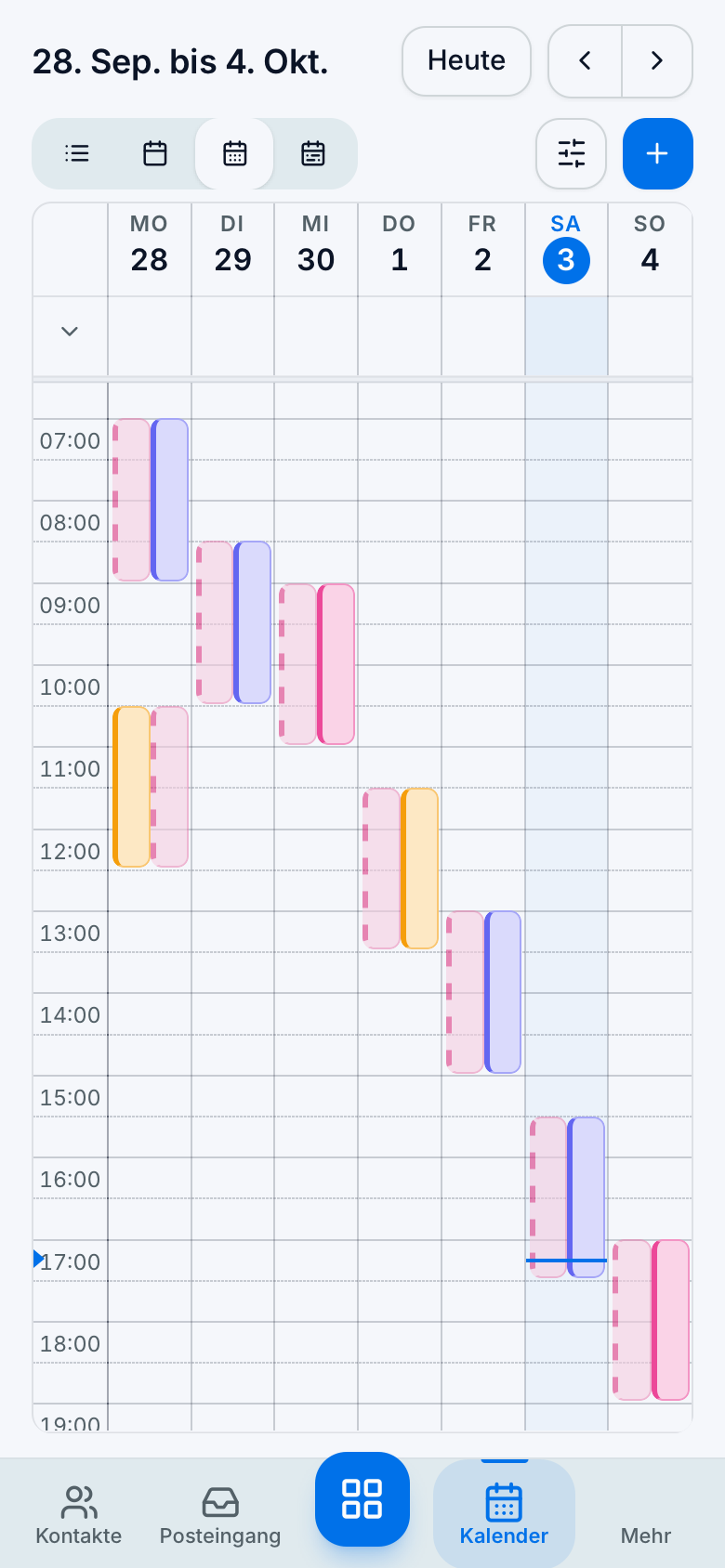
- Öffne Kalender → Plan. Du siehst die ganze Woche mit allen Schichten. Tippe auf einen Tag und lege eine Schicht an: Mitarbeiter, Objekt, Uhrzeit, fertig.
- Läuft die Woche wie immer? Dann tippe auf „Letzte Woche kopieren“. Alle Schichten wandern eine Woche nach vorn, und was es schon gibt, überspringt die App von selbst.
- Planst du Ayşe versehentlich in ihren Urlaub, bekommst du sofort eine deutliche Warnung. Bewusst bestätigen geht, aus Versehen passiert es nicht mehr.
- Schalte unter Team → Schicht-Benachrichtigung den automatischen Versand ein. Ab dann bekommt jeder seine neuen, geänderten und abgesagten Schichten direkt aufs Handy, inklusive Objekt, Uhrzeit, Zugang und Checkliste.
Ein Beispiel aus dem Alltag
Stell dir vor, Sandra plant am Sonntagabend die neue Woche. Sie kopiert die letzte Woche und hängt nur Markos Fenster-Einsatz am Freitag dazu. Zehn Minuten, dann ist sie fertig. Marko bekommt sofort seine WhatsApp: „Neue Schicht: Bürohaus Müller, Fensterfront EG, Freitag 10 bis 14 Uhr, Leiter aus dem Lager mitnehmen.“ Keine Rückfrage, kein „habe ich nicht gesehen“.
Wann du es (noch) nicht brauchst
Mit ein oder zwei Mitarbeitern und immer denselben Objekten reicht der normale Kalender völlig aus. Der Dienstplan lohnt sich richtig, sobald getauscht, vertreten und gesprungen wird.
Profi-Tipp
Speichere wiederkehrende Touren als feste Route. Markos Freitagstour mit vier Objekten legst du einmal an, danach erzeugt „Feste Route planen“ alle Einsätze der Tour mit einem einzigen Klick.
Kurzanleitung: Kalender
Ein Kalender für alles: Termine, Schichten und der Dienstplan in einer Leiste. Was früher vier Reiter waren, sind jetzt Ansichten und ein Filter.
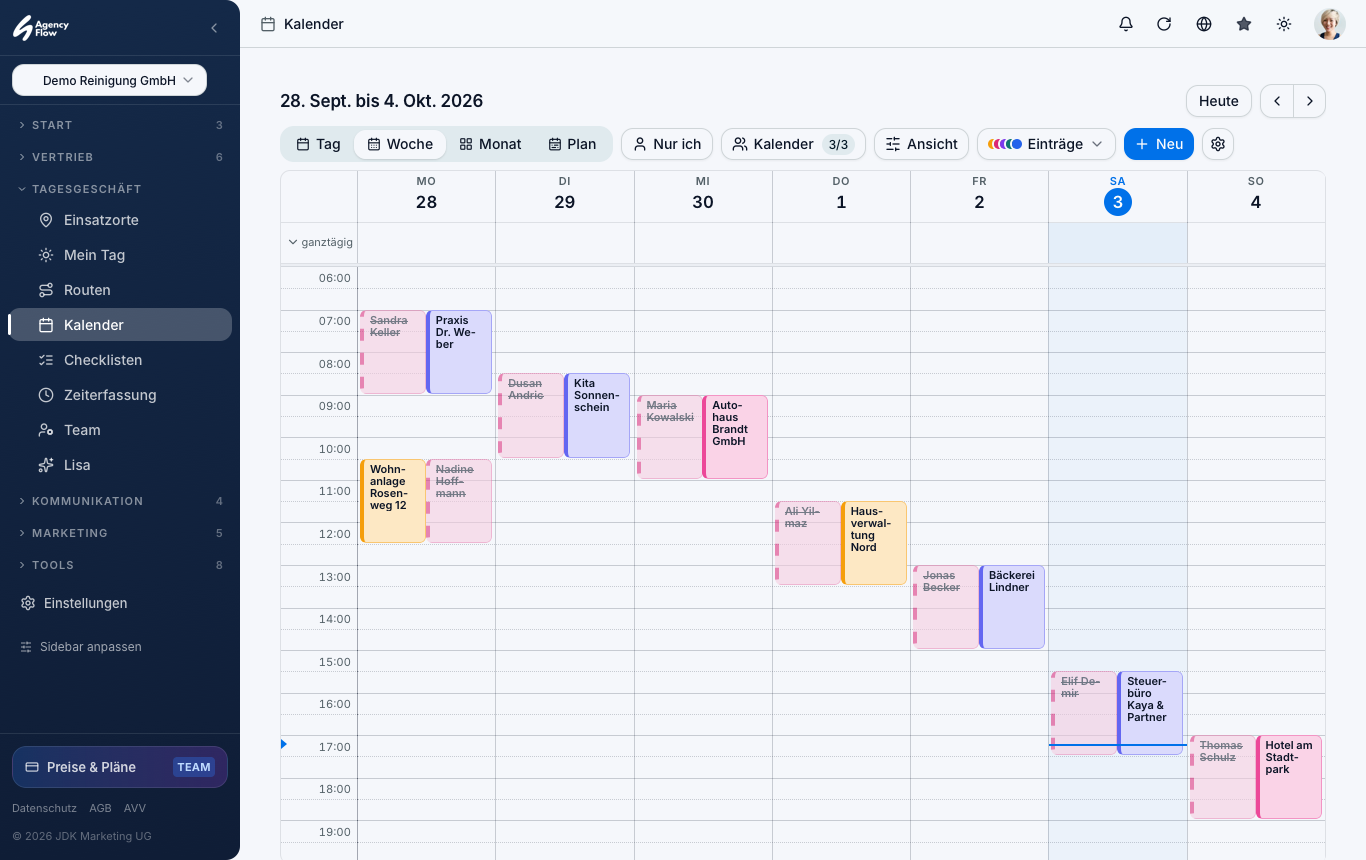
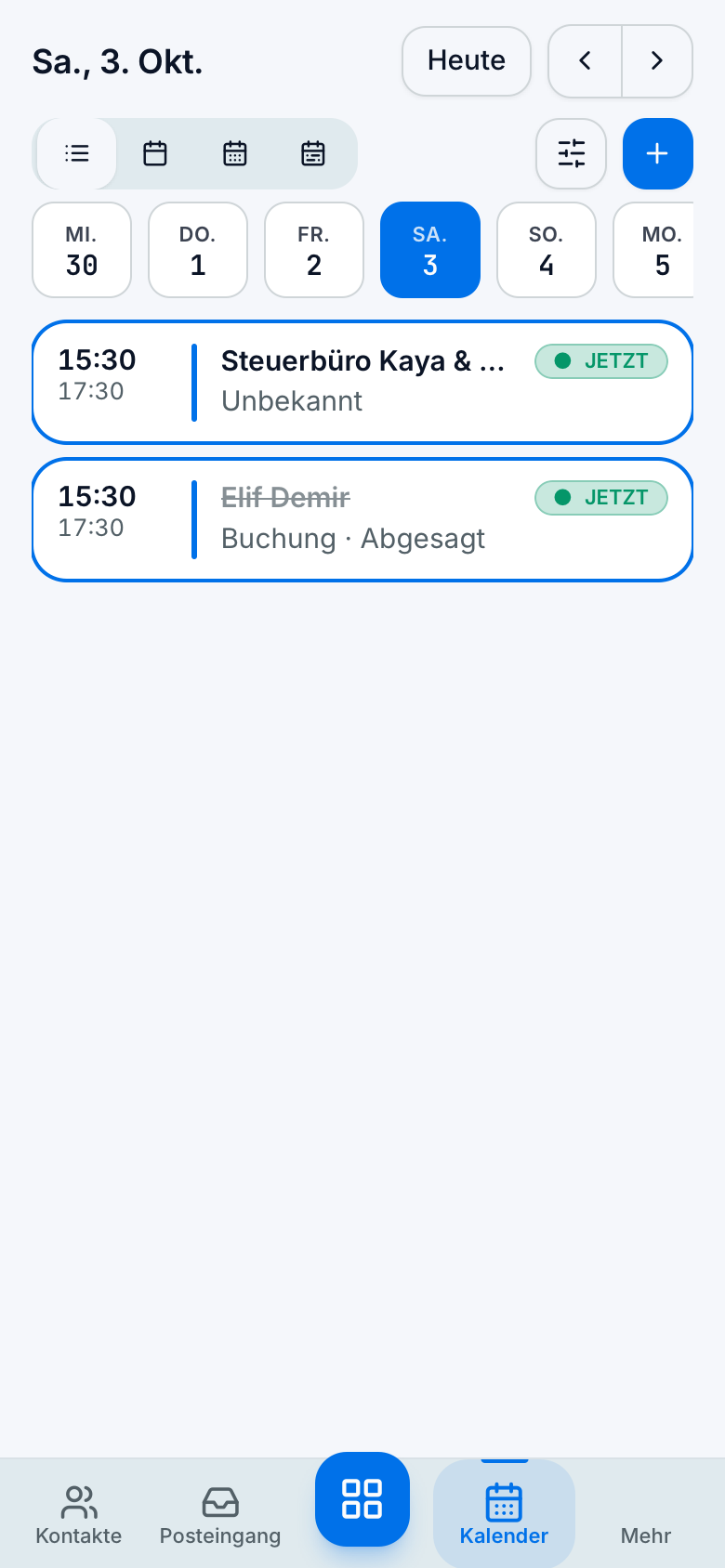
- Ansicht wählen: oben rechts: Tag · Woche · Monat · Plan. „Plan“ ist der Dienstplan (Schichten je Tag, Mitarbeiter zuweisen, feste Routen einplanen).
- Nur ich: blendet alle anderen Kalender aus und zeigt nur deine Einsätze und Aufgaben. Nochmal tippen: wieder alle.
- Termin oder Schicht anlegen: in ein Zeitfenster klicken und ziehen, oder + Neu. Mitarbeiter, Einsatzort, Checkliste, Gäste und Beschreibung im Fenster.
- Bestehenden Termin öffnen: ein Klick zeigt alle Infos wie in Google (Ort, Teilnehmer, Checkliste, „In Google öffnen“); Bearbeiten für Änderungen.
- Kalender auswählen: Kalender 3/3 blendet einzelne Mitarbeiter ein/aus; Ansicht stellt Farbe (Mitarbeiter/Status/Einsatzort), Zeitraster und Arbeitszeiten ein.
- Google & Abo-Links: das Zahnrad ganz rechts: Google-Kalender verbinden (2-Wege-Sync), Buchungslink, Team-Kalender abonnieren.
Tipp: Alte Links wie
?tab=dienstplanfunktionieren weiter und öffnen die passende Ansicht.