

Kontakte & Firmen
Das Adressbuch deines Betriebs. Jeder Ansprechpartner, jede Firma und jede Nummer an einem festen Ort.
Bu makale şimdilik yalnızca Almanca.
Warum du es benutzt
Kennst du das? Die Nummer vom neuen Kunden steckt irgendwo in WhatsApp, die E-Mail liegt im privaten Postfach, und den Namen vom Ansprechpartner weiß nur dein Kollege. Genau damit ist hier Schluss. Wer bei dir anfragt oder Kunde ist, steht in dieser Liste, zusammen mit dem kompletten Verlauf, den Aufgaben und dem aktuellen Stand. Jede E-Mail und jede SMS hängt automatisch an der richtigen Person.
Das kannst du damit
- Kontakte und Firmen anlegen
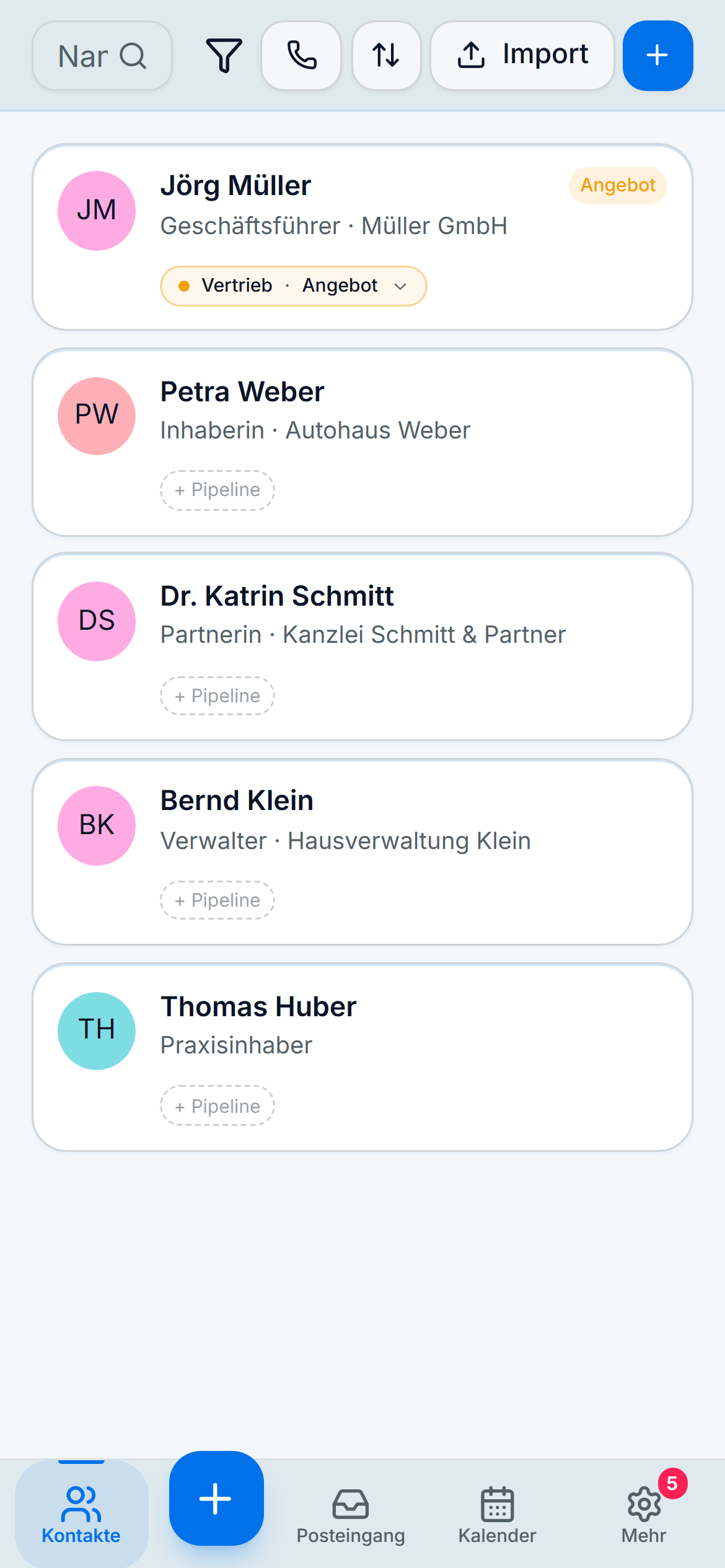
- Stand direkt auf der Karte sehen (Pipeline-Chip)
- Suchen, filtern und sortieren
- Anruf-Modus, um eine Liste abzutelefonieren
- Import und Export per CSV
- Notizen, Aufgaben und Tags
- Reiter „Chat“ mit jedem Gespräch
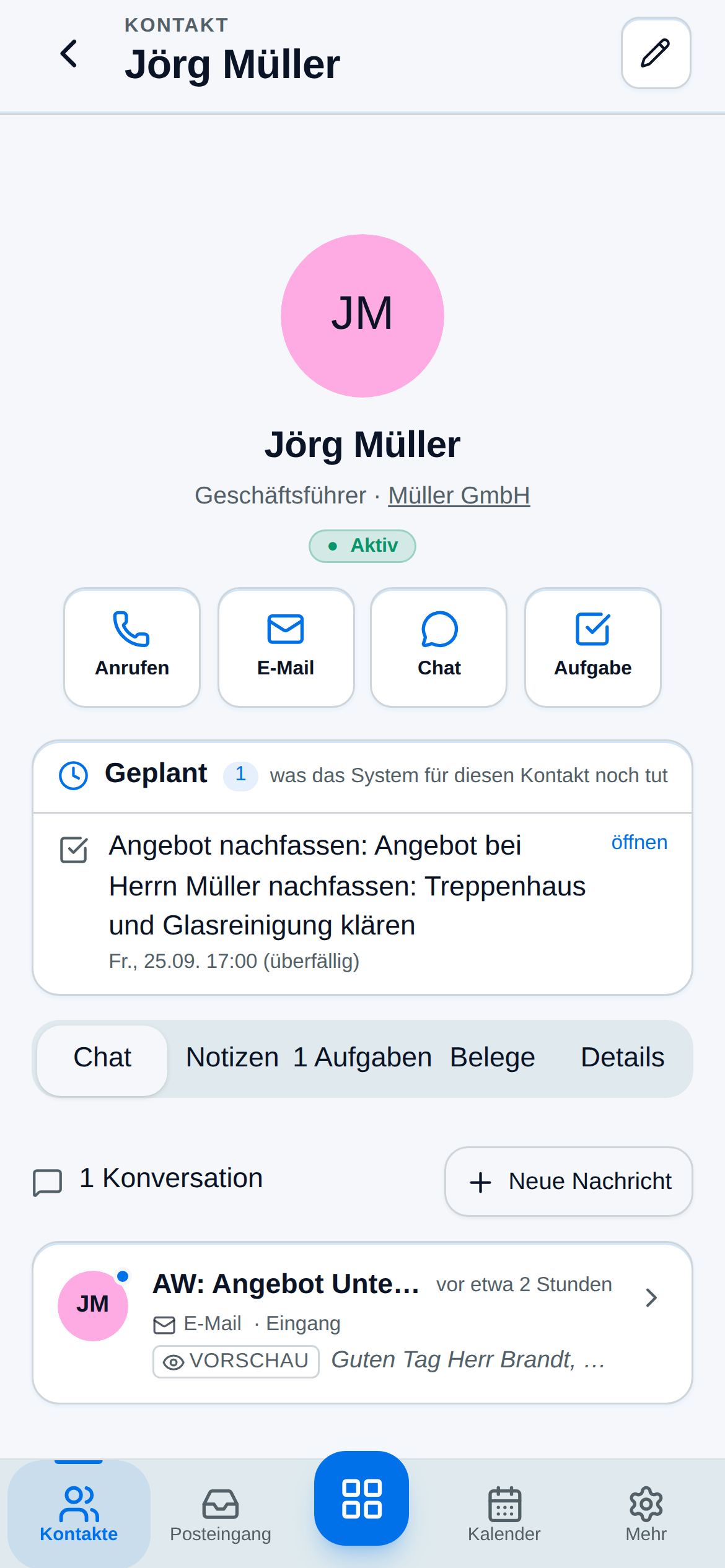
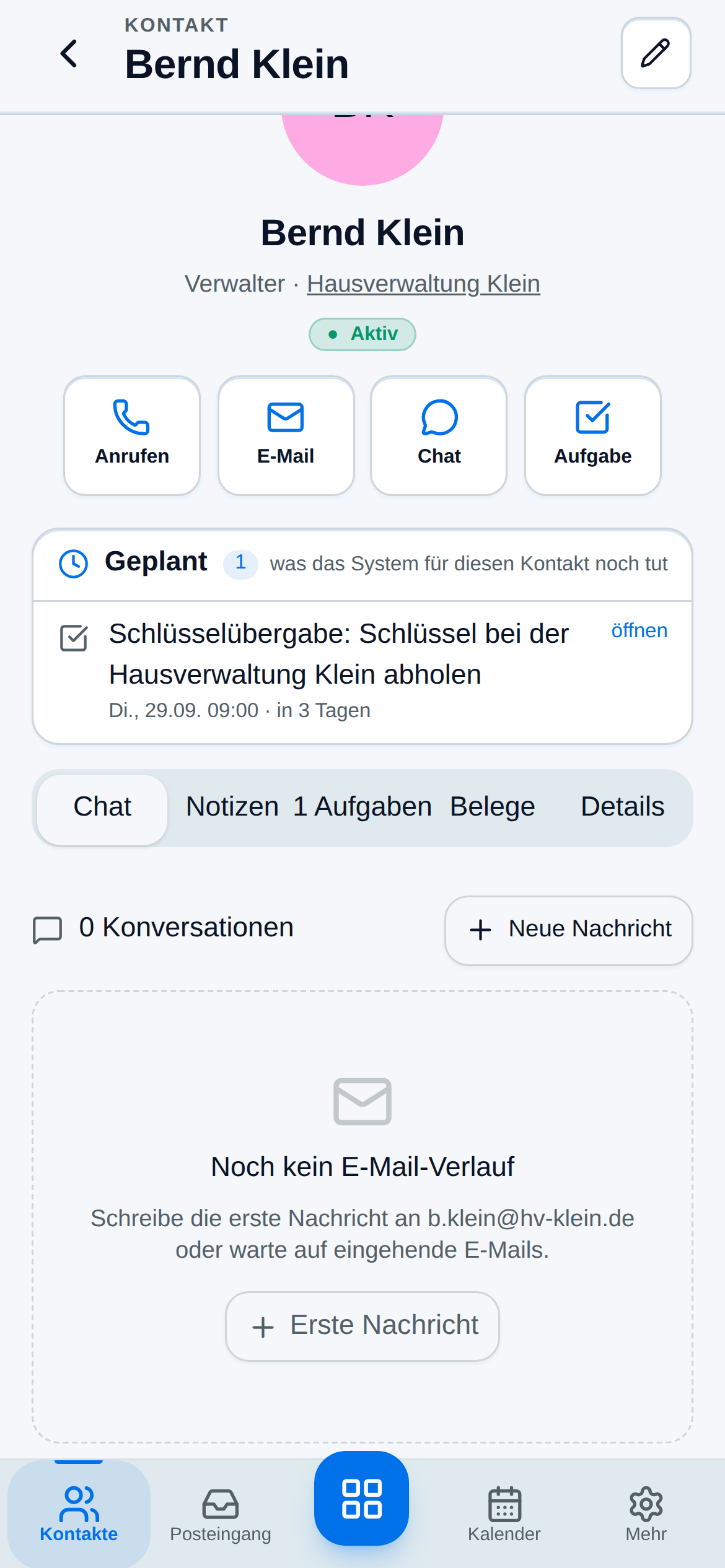
- Karte „Geplant“: was für den Kontakt noch ansteht
- Doppelte Kontakte zusammenführen
So geht's
- Tippe unten links auf Kontakte. Die Liste zeigt dir zu jeder Person den Namen, die Firma und den aktuellen Stand als kleinen farbigen Chip.
- Mit dem blauen Plus oben rechts legst du einen neuen Kontakt an, von jeder anderen Seite aus über die Modul-Auswahl und Erstellen → Kontakt. Name, Firma, Nummer, fertig. Das dauert keine halbe Minute.
- Tippe auf einen Kontakt, um seine Akte zu öffnen. Dort findest du den Verlauf, die Notizen, die Aufgaben und die Aufträge, alles gesammelt an einer Stelle. Die Karte Geplant oben zeigt, was für diesen Kontakt noch ansteht: offene Aufgaben, die nächste Kampagnen-Mail, Termine.
- Im Reiter Chat steht jedes Gespräch mit diesem Kontakt, egal ob E-Mail, SMS oder WhatsApp, jeweils mit Kanal, Richtung und einer als Vorschau markierten Zeile. Ein Tipp öffnet das Gespräch im Vollbild, dort antwortest du wie im Posteingang. Gibt es noch keine Mail mit dem Kontakt, steht dort ausdrücklich „Noch kein E-Mail-Verlauf“. Die Schnellaktion E-Mail schreibt dann die erste Nachricht direkt aus dem CRM, über das Postfach der Firma und mit Signatur.
- Du hast eine ganze Liste, zum Beispiel aus deinem alten Programm? Dann nimm oben den Knopf Import, lade die Datei hoch und ordne die Spalten einmal zu.
Ein Beispiel aus dem Alltag
Stell dir vor, Herr Müller von der Müller GmbH ruft zum ersten Mal an. Noch während des Gesprächs tippt Thomas in der Kontaktliste auf das Plus und legt „Jörg Müller, Müller GmbH“ an. Als Herr Müller zwei Tage später eine E-Mail schreibt, hängt sie automatisch an genau diesem Kontakt. Sandra öffnet die Akte, liest die Mail im Reiter „Chat“ und antwortet direkt von dort.
Wann du es (noch) nicht brauchst
Der Import lohnt sich erst ab einer richtigen Liste. Wenn du nur zehn oder fünfzehn Kunden hast, tippst du sie schneller von Hand ein, als du eine CSV-Datei vorbereitest. Der Import spielt seine Stärke aus, wenn du Daten aus einem alten Programm, von einer Messe oder aus einem Branchenbuch übernehmen willst.
Profi-Tipp
Der farbige Chip auf der Karte ist tippbar. Du kannst den Stand eines Kontakts also direkt in der Liste umstellen, ohne die Akte zu öffnen. Und mit dem Hörer-Symbol oben startest du den Anruf-Modus und telefonierst eine Liste einfach von oben nach unten ab.