

Rechnungen
Rechnungen schreiben, verschicken und im Blick behalten, wer schon bezahlt hat.
Bu makale şimdilik yalnızca Almanca.
Warum du es benutzt
Offene Rechnungen sind das stille Loch in der Kasse. Hier siehst du jede Rechnung mit ihrem Status, von Entwurf über versendet bis bezahlt, und erkennst sofort, wo du nachfassen musst. Die Kundendaten kommen automatisch aus dem CRM, du tippst also nichts doppelt.
Das kannst du damit
- Rechnungen mit Positionen erstellen
- Status: Entwurf, versendet, bezahlt, überfällig
- Kunde und Deal verknüpft
- An Lexware Office oder Stripe übertragen, von dort kommen Belegnummer und PDF
- Rechnung per E-Mail mit PDF verschicken
- Angebot aus dem Preisrechner mit einem Klick anlegen
- Zahlungen aus den Finanzen abgleichen
- Alle Belegarten aus Lexware: Angebot, Auftragsbestätigung, Lieferschein, Rechnung, Gutschrift, Mahnung
- Folgebelege per Klick, Lexware übernimmt Positionen und Kunde selbst
- Rückweg: Status und bezahlter Betrag kommen aus Lexware zurück, stündlich und auf Knopfdruck
- Kundenabgleich: Firmen und Hauptansprechpartner in beide Richtungen
- Netto, USt und Brutto sauber getrennt
Einmal einrichten
- Verbinde deine Buchhaltung unter Einstellungen → Integrationen → Lexware Office (oder Stripe). Den Schlüssel holst du dir in Lexware unter Einstellungen → Erweiterungen → Public API → Verwalten; er wird dort nur ein einziges Mal angezeigt.
- Unter der Verbindung findest du drei Haken: Kunden aus Lexware holen (stündlich), Firmen automatisch übertragen und bezahlte Belege nach Finanzen. Daneben liegt „Jetzt holen“, wenn es sofort sein soll. Eine einzelne Firma schickst du auf ihrer Seite mit „An Lexware“ hinüber, inklusive Hauptansprechpartner, so wie Lexware Kunden führt.
- In der Belegliste steht alles, was in Lexware liegt, auch was nicht über das CRM entstanden ist. Neben jedem Beleg siehst du, welcher Folgebeleg möglich ist. Ein Klick fragt erst nach und sagt dir, was entsteht: immer ein Entwurf, ohne Belegnummer, in Lexware löschbar. Erst wenn du dort finalisierst, ist der Beleg echt.
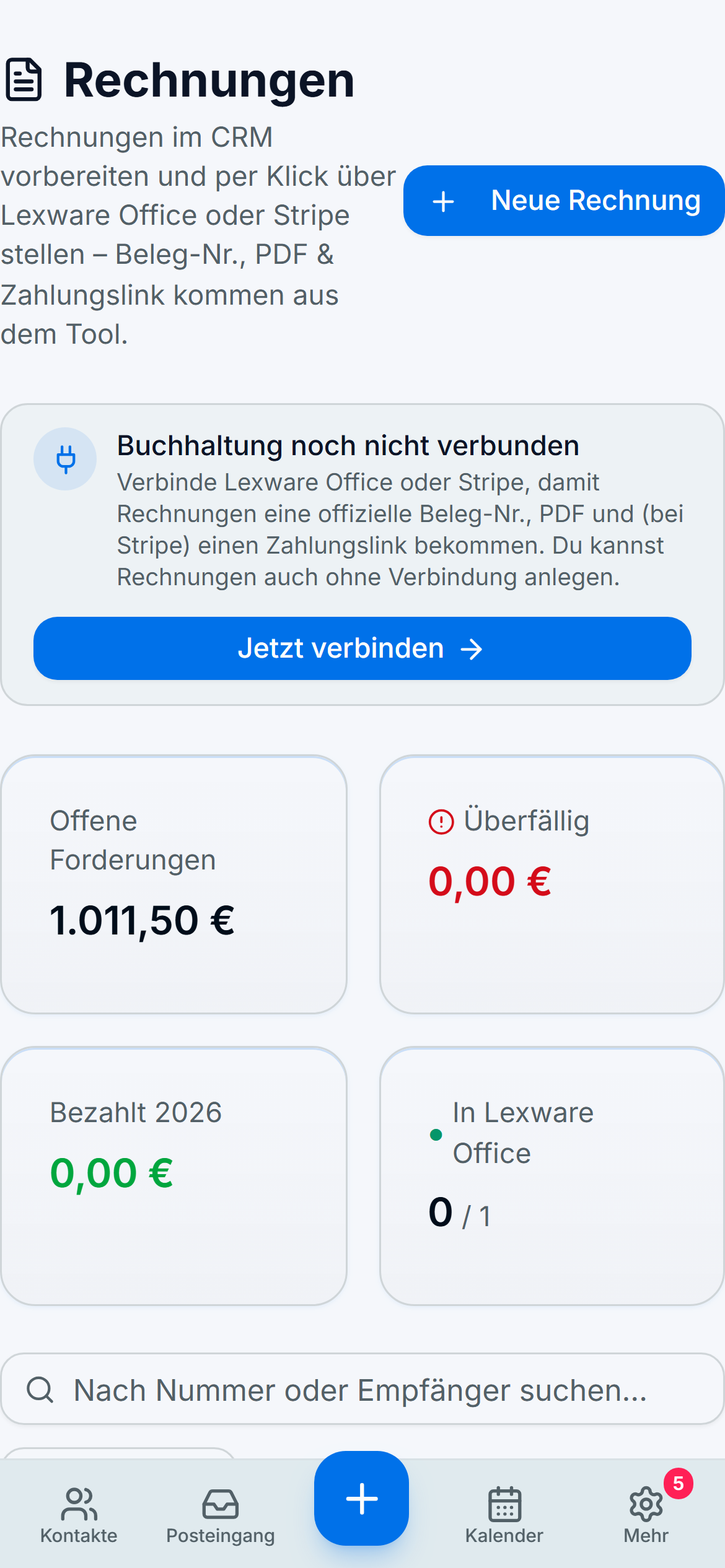
- Ohne diese Verbindung kannst du Rechnungen zwar vorbereiten, aber es gibt keine Belegnummer und kein PDF. Deshalb steht am Modul auch der Hinweis „braucht Lexware Office oder Stripe“.
So geht's
- Öffne Rechnungen. Die Liste zeigt alle Rechnungen mit Betrag, Fälligkeit und Status.
- Lege eine neue Rechnung an und wähle den Kunden. Adresse und E-Mail füllt die App aus dem Kontakt aus. Für ein Angebot geht es schneller aus dem Preisrechner: dort auf „Angebot erstellen“ tippen, dann stehen Grundpreis und alle Wert-Bausteine bereits als Positionen drin. Aus dem angenommenen Angebot machst du später per Klick die Rechnung.
- Trage die Positionen ein, zum Beispiel „Unterhaltsreinigung August“. Netto, Steuer und Brutto rechnet die App selbst.
- Tipp auf Finalisieren, dann hat die Rechnung eine echte Belegnummer und ein PDF. Mit Als Entwurf anlegen liegt sie erst einmal änderbar in Lexware.
- Per E-Mail senden: Empfänger, Betreff und Text sind vorgeschrieben, das PDF hängt dran. Die Mail liegt danach beim Kunden im Verlauf und im Reiter „Ausgehend“.
- Geht das Geld ein, tipp oben auf Zahlungen abgleichen. Die App sucht zu jeder offenen Rechnung die passende Einzahlung aus den Finanzen, erkannt an der Rechnungsnummer im Verwendungszweck. Du hakst ab, was stimmt, und die Rechnung steht mit dem Datum der Bank auf bezahlt.
Ein Beispiel aus dem Alltag
Stell dir vor, es ist der Erste des Monats. Thomas öffnet das angenommene Angebot der Müller GmbH und macht per Klick die Rechnung daraus. Er finalisiert sie in Lexware und verschickt sie dann per E-Mail aus dem CRM, das PDF hängt dran. Zwei Wochen später kommt das Geld. Statt zu suchen tippt er auf „Zahlungen abgleichen“: Die App findet die Überweisung mit „RE-2026-0031“ im Verwendungszweck, er hakt ab, fertig.
Wann du es (noch) nicht brauchst
Wenn deine Buchhaltung komplett beim Steuerberater oder in DATEV lebt, führe die Rechnungen nicht doppelt. Und ehrlich: Schau dir die erste Rechnung genau an, bevor sie rausgeht.
Profi-Tipp
Schick die Vorher-Nachher-Fotos mit der Rechnung. Wer sieht, was er bekommen hat, zahlt schneller und meckert seltener.