

Anmelden & Konto-Wechsel
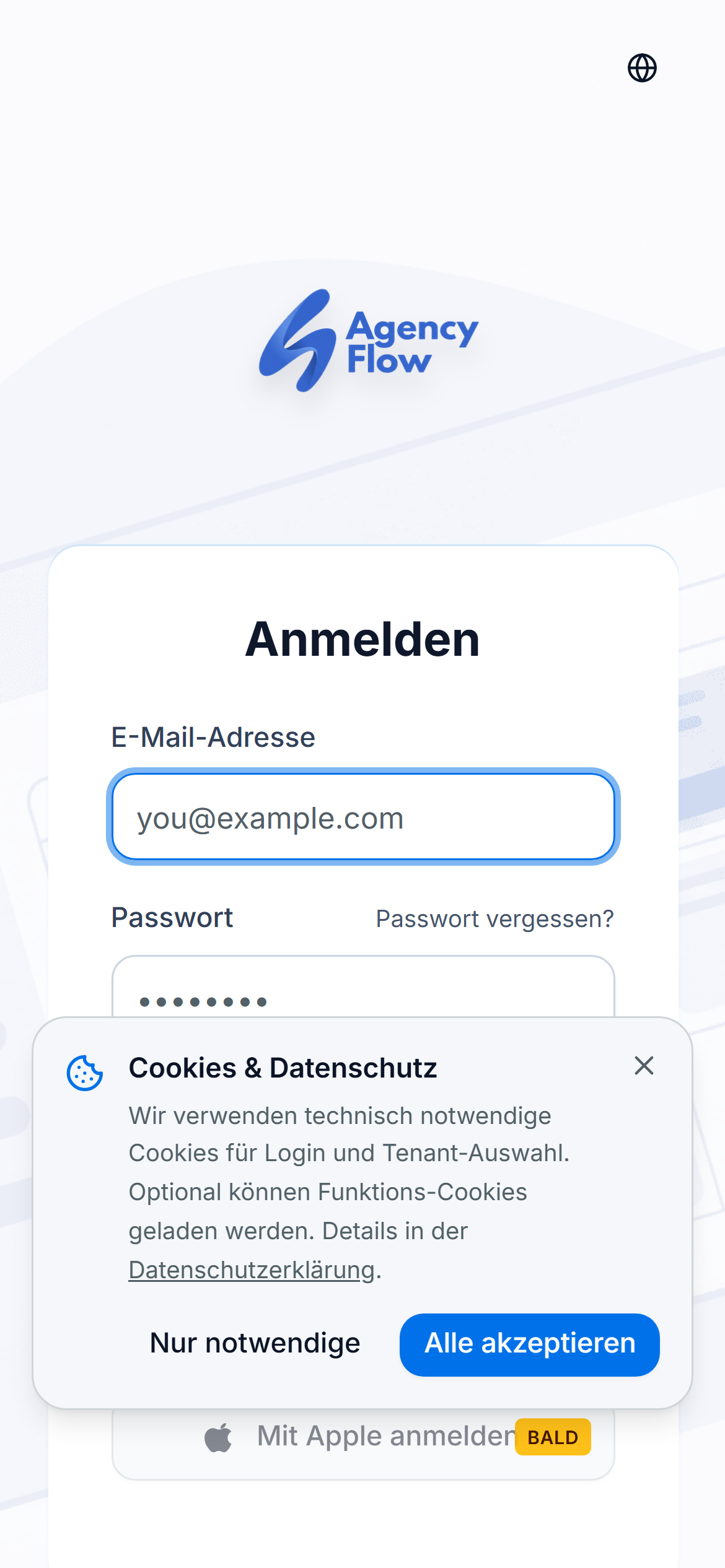
Dein Zugang zur App. Und falls du mehrere Firmen führst, wechselst du hier bequem zwischen ihnen.
Warum du es benutzt
Ein einziger Login für alles: Kunden, Dienstplan, Zeiterfassung und Posteingang. Jeder Mitarbeiter bekommt einen eigenen Zugang mit einer passenden Rolle. Die Reinigungskraft sieht nur ihren Arbeitstag, die Objektleitung plant das Team, und der Inhaber sieht das ganze Bild.
Das kannst du damit
- Anmelden mit E-Mail und Passwort
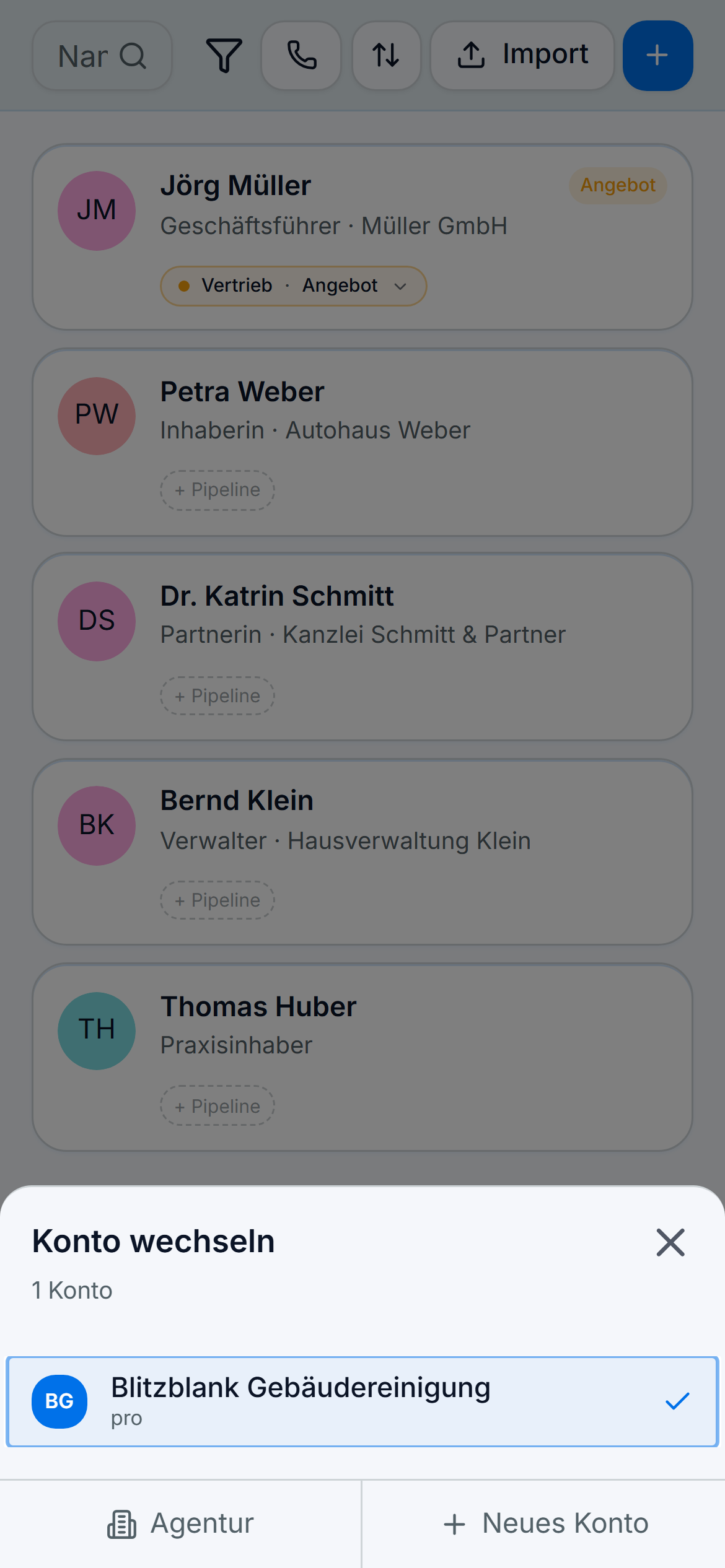
- Konto wechseln, wenn du mehrere Firmen hast
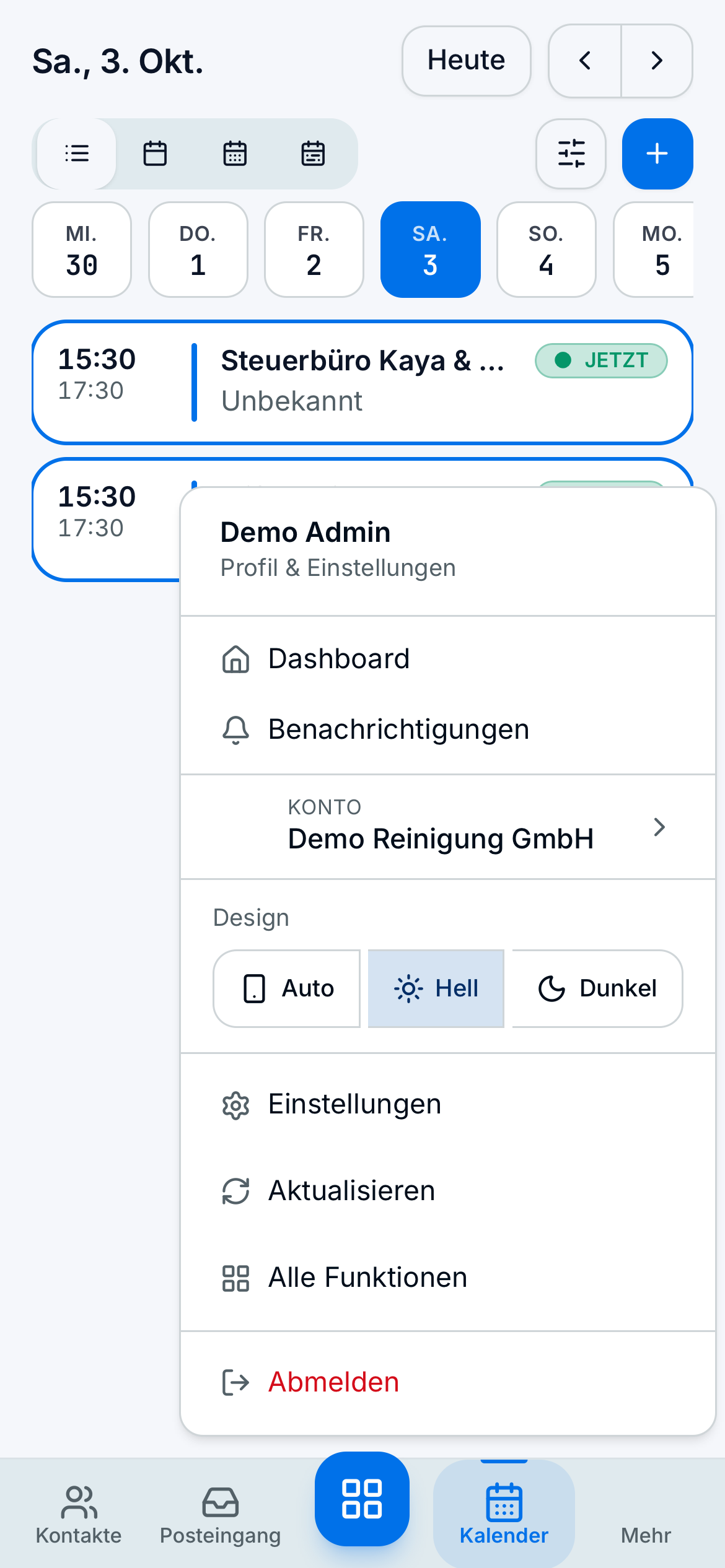
- Helles oder dunkles Design
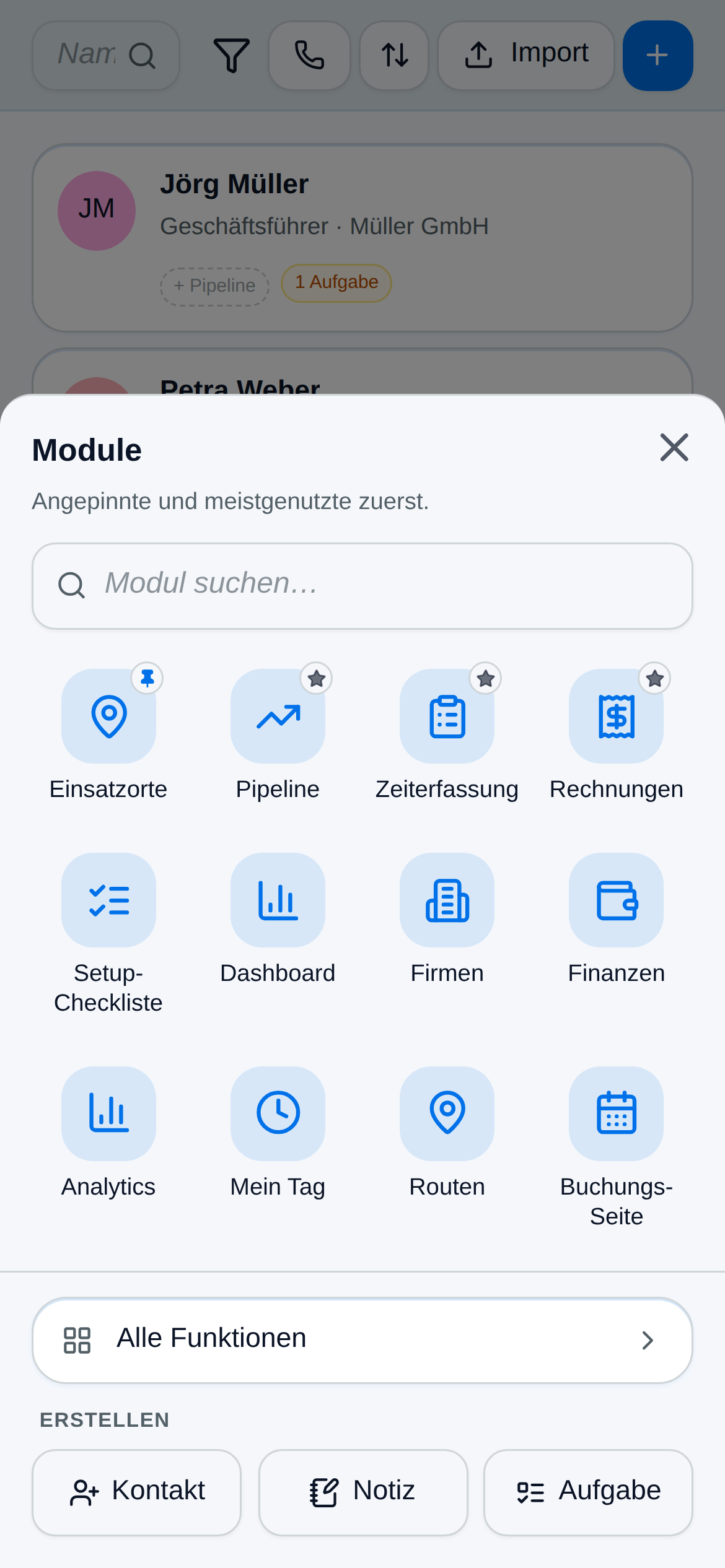
- Modul-Auswahl mit Suche
- Benachrichtigungen erreichen
- Abmelden
So geht's
- Öffne app.agency-flow.de im Browser und melde dich an. Ein praktischer Tipp fürs Handy: Über „Teilen“ und „Zum Home-Bildschirm“ bekommt die App ein eigenes Symbol und startet wie eine richtige App.
- Tippe unten rechts auf Mehr. Dort findest du dein Profil, das Design, die Benachrichtigungen und den Konto-Wechsel.
- Wenn du mehrere Firmen betreust, tippe auf die Zeile Konto. Es öffnet sich eine übersichtliche Auswahl von unten, bei vielen Konten sogar mit Suchfeld.
- In der Mitte der Leiste sitzt der blaue Knopf mit den vier Quadraten: die Modul-Auswahl. Oben stehen deine angepinnten und meistgenutzten Module, darüber ein Suchfeld, das auch ohne Umlaute findet. Fehlt ein Modul, tippe auf Alle Funktionen. Ganz unten legst du über Erstellen direkt einen Kontakt, eine Notiz oder eine Aufgabe an.
Gut zu wissen: Auf manchen älteren Bildern in diesem Handbuch sitzt in der Mitte der Leiste noch ein Plus. Seit dem 25.09.2026 öffnet der Knopf dort die Modul-Auswahl. Wenn in einem Kapitel steht „über die Modul-Auswahl“, ist dieser Knopf gemeint.
Ein Beispiel aus dem Alltag
Stell dir vor, Thomas sitzt abends auf der Couch und will kurz etwas nachschauen. Er tippt auf „Mehr“, wechselt mit zwei Fingertipps ins richtige Konto und ist drin. Kein zweites Passwort, kein Ausloggen, kein Umweg.
Wann du es (noch) nicht brauchst
Du hast nur eine Firma? Dann kannst du die Konto-Zeile einfach ignorieren. Es gibt schlicht nichts zu wechseln.
Profi-Tipp
Home-Bildschirm: Einmal in Safari „Teilen“ und dann „Zum Home-Bildschirm“ antippen. Danach startet die App randlos, schnell und mit eigenem Symbol, genau wie eine normale App.