

Bewertungen (QR & Google)
Zufriedene Kunden landen bei Google, unzufriedene landen bei dir. Automatisch sortiert.
Эта статья пока есть только на немецком.
Warum du es benutzt
Gute Bewertungen bringen Aufträge, aber kaum ein zufriedener Kunde bewertet von allein. Mit deiner Bewertungsseite und einem QR-Code machst du es ihm leicht. Und das Beste: Wer nur ein bis drei Sterne geben will, landet zuerst bei dir in einem Beschwerdeformular statt öffentlich bei Google. So bekommst du die Kritik, bevor sie im Netz steht.
Das kannst du damit
- Eigene Bewertungsseite mit deinem Logo
- QR-Code zum Drucken
- 1 bis 3 Sterne: internes Beschwerdeformular
- 5 Sterne: Weiterleitung zu Google
- Beschwerden als Aufgabe im CRM
So geht's
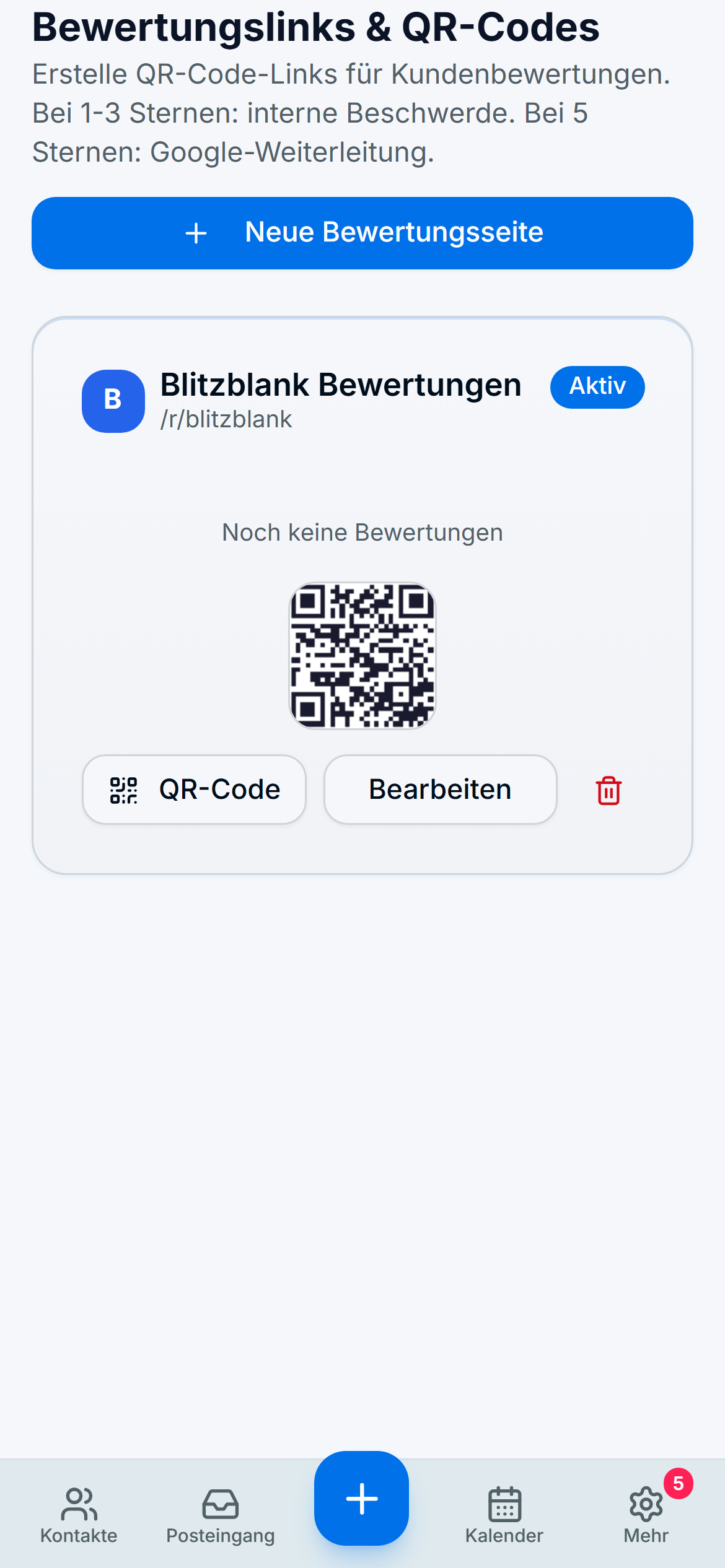
- Öffne Bewertungen über die Modul-Auswahl und lege eine Bewertungsseite an. Trage deinen Google-Bewertungslink ein.
- Lade den QR-Code herunter und druck ihn auf Rechnungen, Aufsteller oder Visitenkarten.
- Kunden scannen, vergeben Sterne, und die App leitet je nach Bewertung weiter: Lob zu Google, Kritik zu dir.
Ein Beispiel aus dem Alltag
Stell dir vor, bei Dr. Huber steht ein kleiner Aufsteller am Empfang. Eine Patientin scannt, gibt fünf Sterne und landet direkt bei Google. Ein anderer Kunde ist unzufrieden, gibt zwei Sterne und schreibt seinen Ärger ins Formular. Thomas ruft ihn noch am selben Tag an, und aus der fast öffentlichen Kritik wird ein geretteter Kunde.
Wann du es (noch) nicht brauchst
Ohne Google-Unternehmensprofil bringt die Weiterleitung nichts. Leg zuerst dein Profil bei Google an, das dauert einen Abend, und starte dann mit der Bewertungsseite.
Profi-Tipp
Frag im besten Moment: direkt nach einer gelungenen Erstreinigung oder einem gelösten Problem. Eine kurze SMS mit dem Link aus dem Posteingang wirkt Wunder.