
Mein Tag (für Mitarbeiter)
Die eine, einfache Ansicht für dein Team: heutige Einsätze, Navigation, Checkliste und Stempeluhr.
Эта статья пока есть только на немецком.
Warum du es benutzt
Dein Team soll putzen und nicht Software lernen. „Mein Tag“ zeigt deshalb genau drei Dinge: Wo muss ich hin, was ist dort zu tun, und wo stemple ich ein. Keine Pipeline, keine Finanzen, keine Ablenkung. Die Rollen regeln das automatisch.
Das kannst du damit
- Die heutigen Einsätze in der richtigen Reihenfolge
- Navigation mit einem Fingertipp
- Zugang und Schlüssel-Info je Objekt
- Checkliste abhaken
- Direkt ein- und ausstempeln
- Vorher-Nachher-Fotos hochladen
So geht's
- Dein Mitarbeiter meldet sich an und landet automatisch auf Mein Tag.
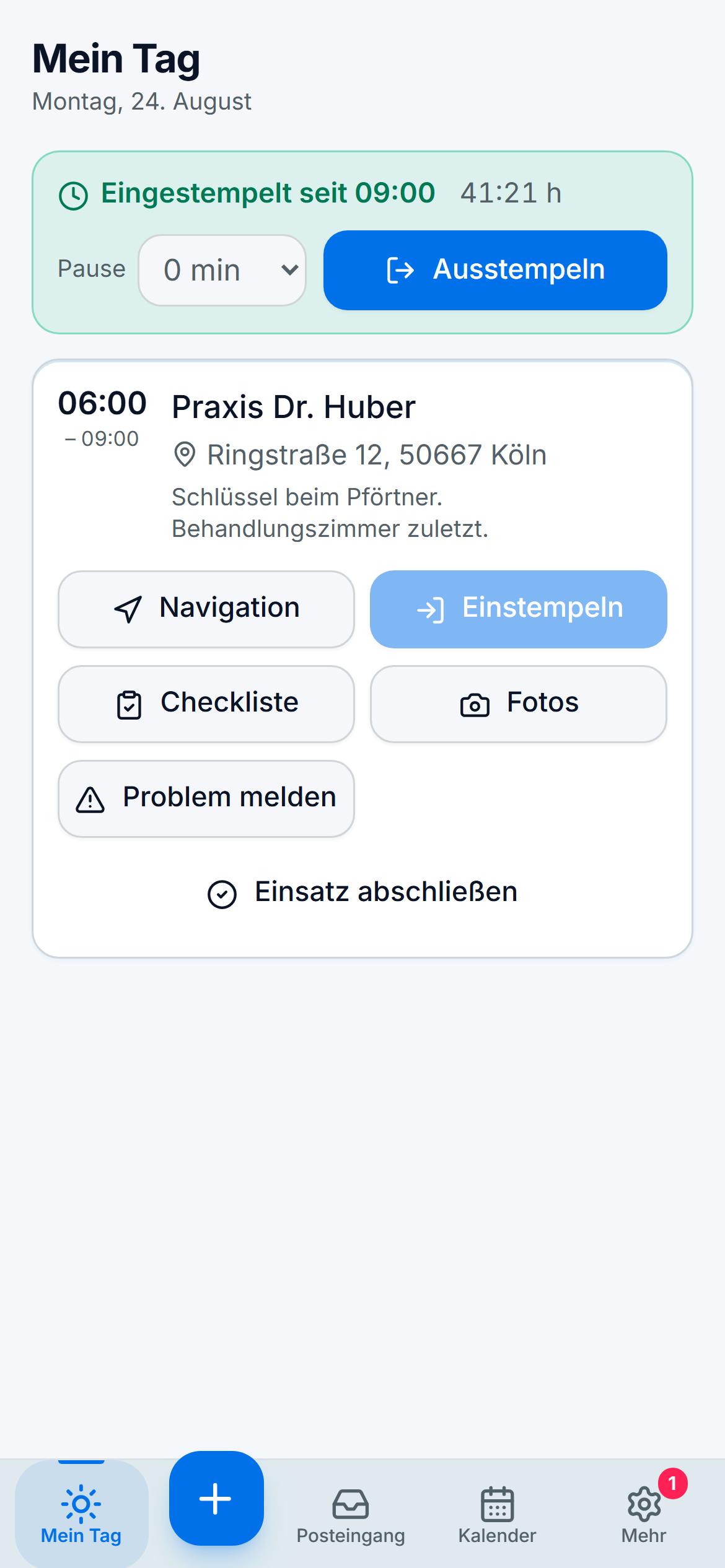
- Er tippt auf seinen Einsatz und sieht alles Wichtige: die Adresse mit Navigation, den Zugang, die Notiz der Objektleitung und die Checkliste.
- Vor Ort stempelt er ein, hakt die Checkliste ab, macht bei Bedarf ein Foto und stempelt wieder aus. Dann geht es weiter zum nächsten Einsatz.
Ein Beispiel aus dem Alltag
Stell dir vor, Ayşe öffnet morgens im Bus die App. Da steht: „Praxis Dr. Huber, 6:00 bis 9:00 Uhr, Schlüssel beim Pförtner.“ Sie tippt auf Navigation, stempelt vor Ort ein und hakt nebenbei die Checkliste ab. Thomas sieht am Abend nur noch: alle Punkte grün.
Wann du es (noch) nicht brauchst
Hier gibt es ausnahmsweise keinen Haken. „Mein Tag“ ist bereits die bewusst einfache Ansicht und für jedes Teammitglied ohne Büro-Rolle der Standard.
Profi-Tipp
Gib deinem Team einfach die Rolle „Mitglied“. Dann ist „Mein Tag“ automatisch der Startbildschirm, und alles andere bleibt sauber verborgen.
Kurzanleitung: Mein Tag
Die Startseite für Mitarbeiter: heutige Einsätze, Route, Checklisten und Stempeln, alles auf dem Handy.
- Einsätze des Tages: in Reihenfolge mit Uhrzeit, Objekt und Adresse; Tippen öffnet Details und die Checkliste.
- Route: Tour des Tages mit Checkpoints, Start und Endziel, „In Maps öffnen“.
- Stempeln: direkt aus der Karte des Einsatzes.