
Routen (feste Touren)
Wiederkehrende Touren mit mehreren Stopps einmal anlegen und immer wieder mit einem Klick verplanen.
Эта статья пока есть только на немецком.
Warum du es benutzt
Viele Einsätze laufen jede Woche gleich: dieselben Objekte, dieselbe Reihenfolge, derselbe Mitarbeiter. Statt jede Schicht einzeln anzulegen, speicherst du die Tour einmal als Route. Danach ist die ganze Tour mit einem Klick im Dienstplan, inklusive Reihenfolge und Zeiten.
Das kannst du damit
- Touren mit mehreren Stopps
- Start- und Zielort festlegen
- Standard-Mitarbeiter je Tour
- Wochentage und Uhrzeiten
- „Feste Route planen“ im Dienstplan
- Dauer je Stopp
So geht's
- Öffne Routen über die Modul-Auswahl und lege eine Tour an: Name, Wochentage, Startzeit.
- Füge die Stopps in der richtigen Reihenfolge hinzu und gib jedem eine Dauer.
- Wähle den Standard-Mitarbeiter. Im Dienstplan erzeugt „Feste Route planen“ dann alle Einsätze der Tour auf einmal.
Ein Beispiel aus dem Alltag
Stell dir vor, Marko fährt jeden Freitag erst zum Bürohaus der Müller GmbH und danach zur Praxis Dr. Huber. Sandra hat das einmal als „Freitagstour Marko“ gespeichert. Beim Wochenplanen tippt sie nur noch auf „Feste Route planen“, und beide Einsätze stehen im Plan.
Wann du es (noch) nicht brauchst
Unter drei Stopps pro Tour ist eine Route übertrieben. Zwei einzelne Schichten sind da schneller angelegt, vor allem mit „Letzte Woche kopieren“.
Profi-Tipp
Gib jedem Stopp eine realistische Dauer inklusive Fahrt. Dann stimmen die Zeiten im Dienstplan, und die Soll/Ist-Auswertung in der Zeiterfassung wird aussagekräftig.
Kurzanleitung: Routen & Einsatzorte
Feste Touren speichern und daraus Einsätze planen; Objekte mit Zugang, Fläche, Frequenz und Standard-Checkliste.
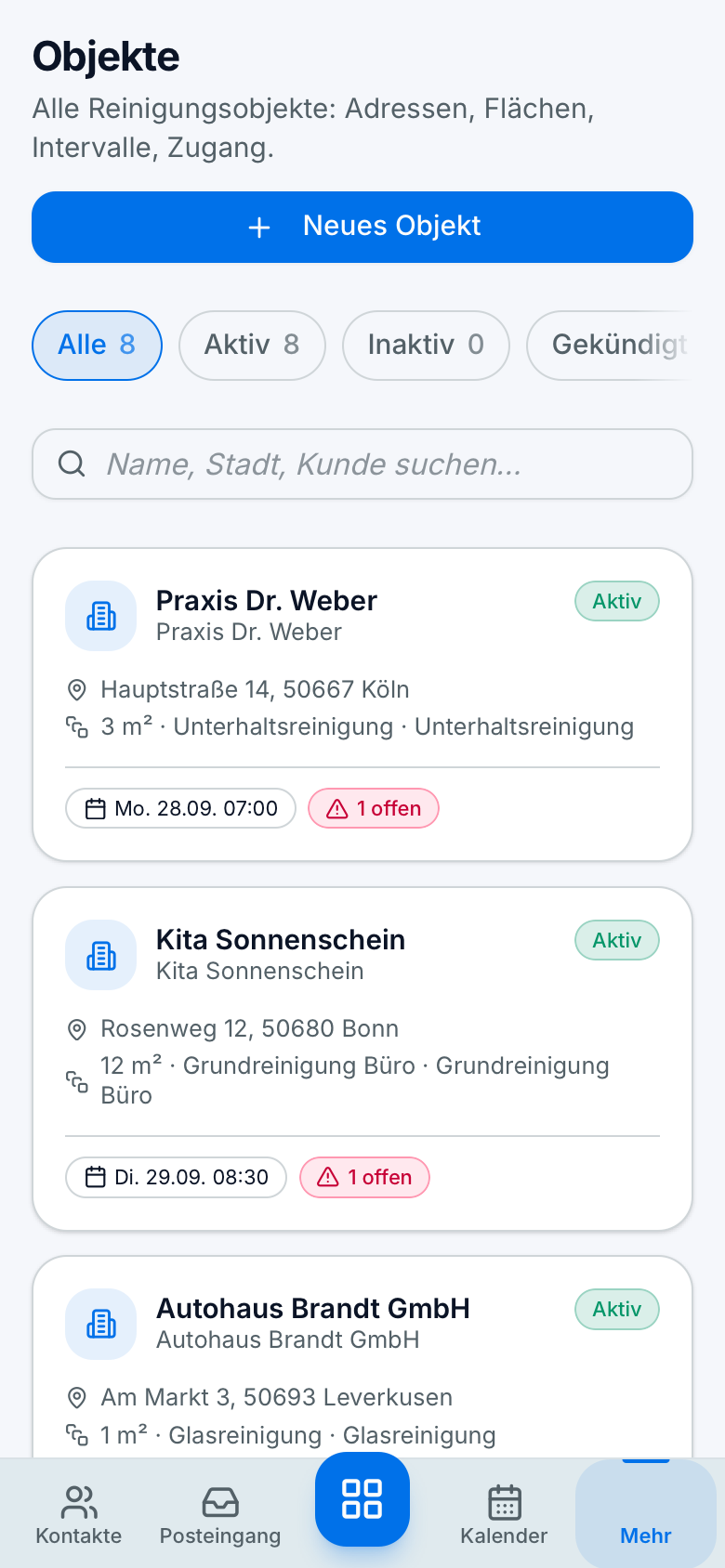
- Route anlegen: Einsatzorte als Checkpoints, Start, freies Endziel. „Als feste Route speichern“ mit Wochentagen und Zeiten.
- Aus Route planen: im Dienstplan „Feste Route planen“: Woche und Mitarbeiter wählen, die Einsätze entstehen automatisch.
- Mehrere Mitarbeiter: in der Schicht mehrere Personen oder Arbeitsgruppen; Farben zeigen, wer frei, verplant oder über den Soll-Stunden ist.
- Objekt-Checkliste: am Einsatzort hinterlegt; erscheint automatisch in der Schicht und bei „Mein Tag“.